
ÍNDICE
¿Qué es?
¿Cómo funciona?
Registro de funcionarios
Registro de espacios
Registro de visitantes
Escenarios asociados al envío de e-mails
Bloquear temporalmente el acceso de un usuario
Cómo utilizar tu smartphone en los puntos de control de acceso
Uso de la Credencial virtual en el smartphone
¿Cómo se abre el molinete después de que el usuario muestre el código QR?
¿Quién puede administrar el Control de acceso?
¿Qué es?
En edificios con el control de acceso gestionado por Skedway, esta funcionalidad define qué puertas y molinetes una persona podrá abrir en el edificio utilizando nuestra Credencial virtual.
Por ejemplo, a través de este sistema configuraremos que un funcionario administrativo pueda pasar por el molinete de la entrada del edificio, por la puerta de la oficina donde trabaja, abrir la puerta de su sala de trabajo y acceder al comedor.
La funcionalidad tiene dos versiones:
- Versión para molinetes: el dispositivo que lee la Credencial virtual es una cámara sin pantalla.
- Versión para puertas: está vinculada a nuestra tableta Skedway SK8.
¿Cómo funciona?
En la consola web el sistema puede configurarse desde el botón Reglas de control de acceso, en el área Administración.
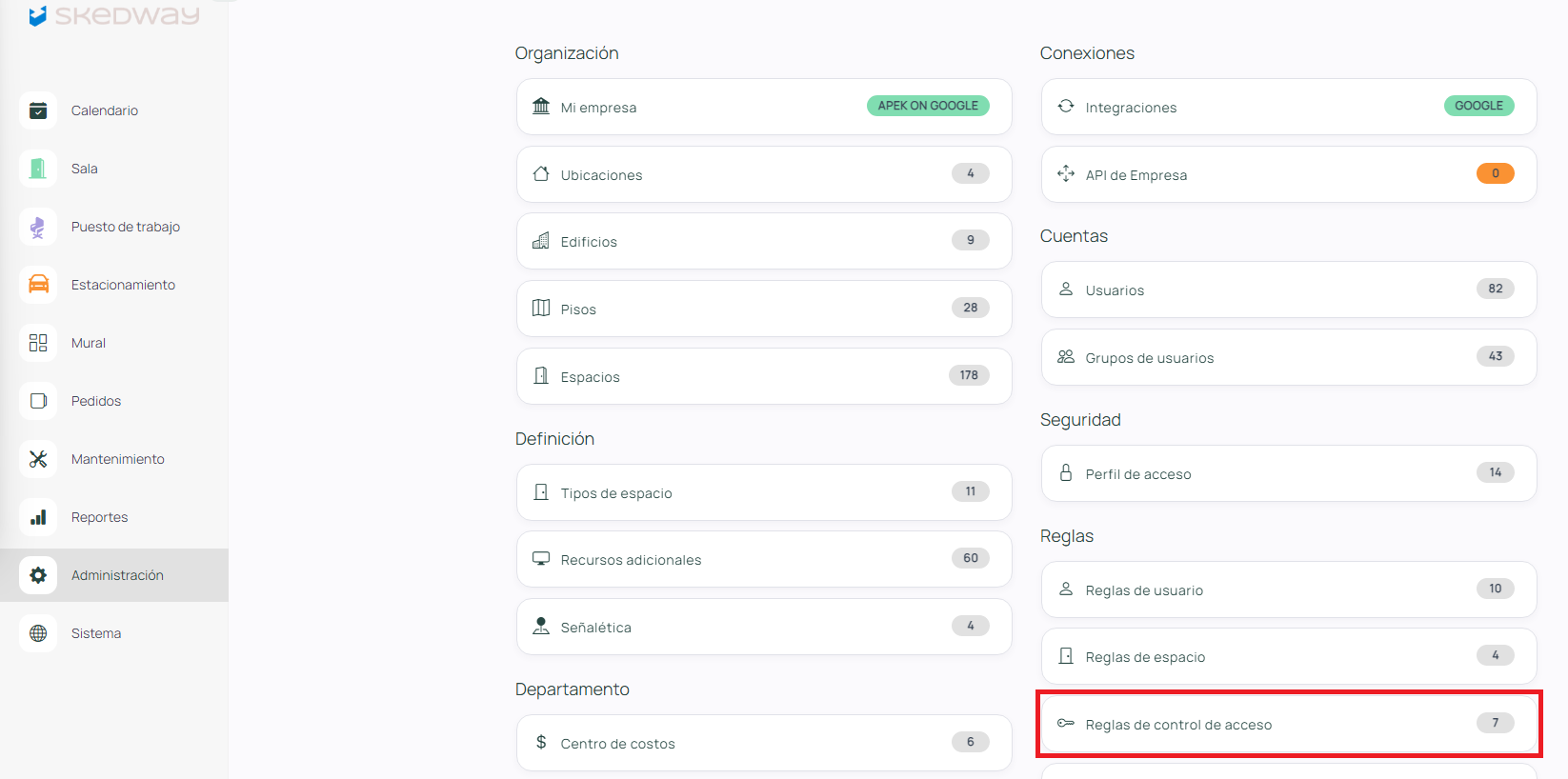
Nota: para ver habilitado este botón, el cliente deberá solicitar a Skedway que incluya el producto Control de acceso a su plan contratado.
En un primer momento, dentro de la página Reglas de control de acceso podemos crear reglas para categorías específicas de empleados.
Por ejemplo, podremos crear una regla para los empleados del área de marketing, otra para los del área de ventas, etc., de manera que apenas personas vinculadas a una determinada categoría tengan acceso a determinados espacios.
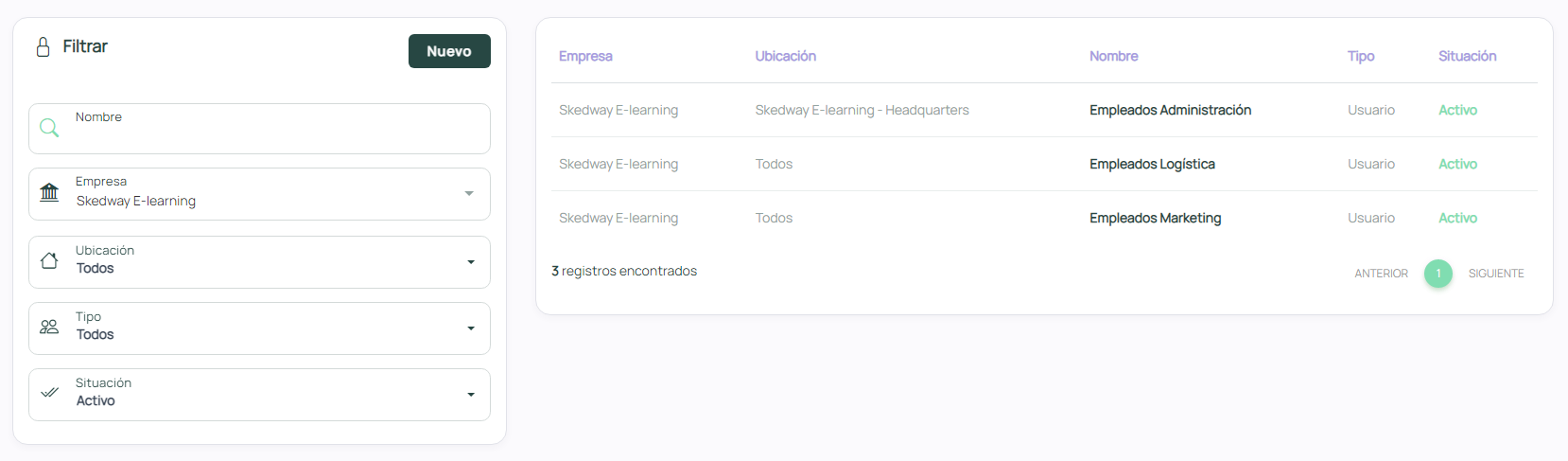
Y es posible ser más precisos todavía generándolas para cargos específicos. Por ejemplo, podremos crear una categoría para gerentes y otra para analistas, concediéndole a la primera acceso a más áreas de la oficina.
Del mismo modo que podemos crear reglas para los usuarios de una empresa registrados en la plataforma Skedway, también podemos crearlas para visitantes no registrados.
Registro de empleados
Ahora, sigue el paso a paso de creación de una regla para un usuario de tu empresa.
1. Accede a Administración.
2. Regla de control de acceso.
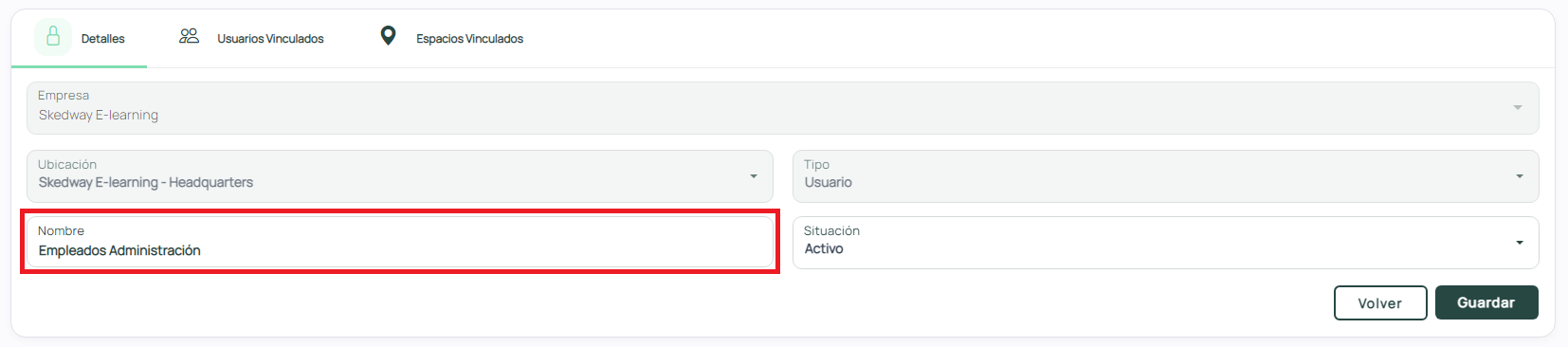
3. En la pestaña Detalles crearemos una regla, nombrándola en el campo Nombre.
4. Después de esto, en la pestaña Usuarios vinculados podremos asociar las personas que deseemos a la regla, buscándolas en el sistema a través del botón Añadir.
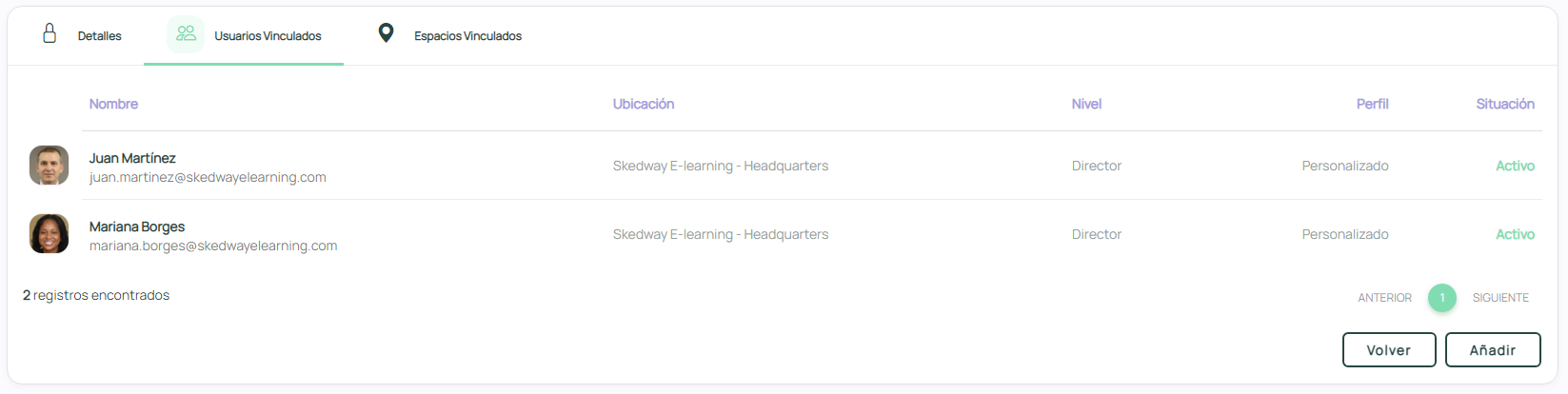
Obs.: no se puede asociar un usuario a más de una regla, los espacios sí.
Registro de espacios
Para administrar reglas de espacios accederemos a la pestaña Espacios vinculados.
Es aquí donde seleccionaremos las puertas y molinetes que un determinado usuario podrá abrir.
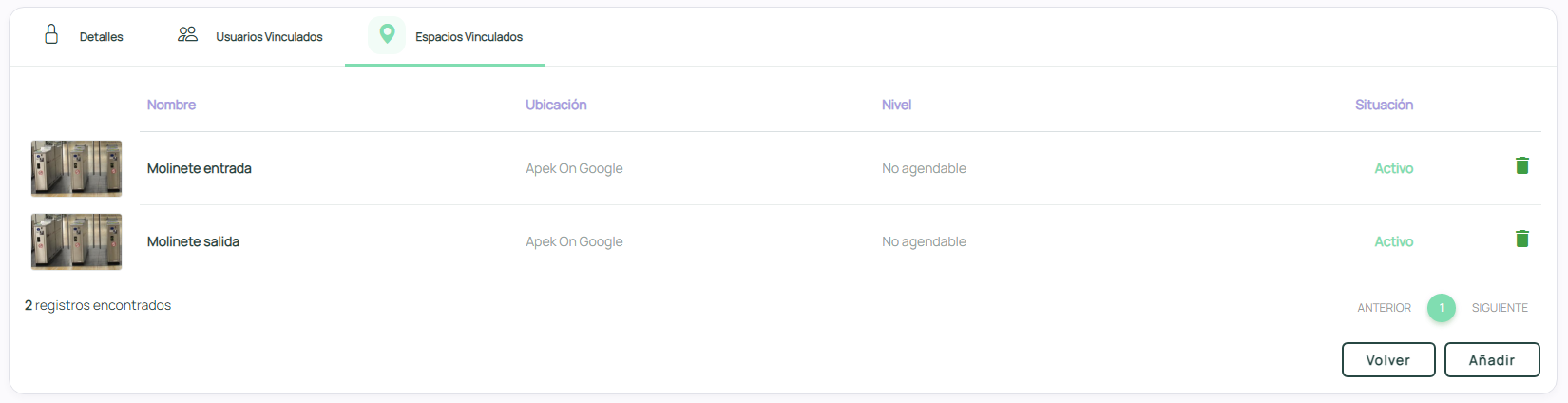
Por ejemplo, podemos definir que el usuario Pablo González, que pertenece al grupo de los empleados administrativos, pueda abrir los molinetes de entrada y salida del edificio y la puerta de entrada de su oficina.
Registro de puertas y molinetes como espacios
Para programar el comportamiento de puertas y molinetes en el área Reglas de control de acceso estos se han de registrar previamente como espacios, lo cual se hace en el área Espacios, dentro de Administración.
A continuación, sigue el camino para registrar un molinete (para registrar una puerta el proceso es el mismo):
1. Administración.
2. Espacios.
3. Nuevo.
4. Pestaña Espacio.
5.Rellenaremos los diferentes campos y en el campo Tipo seleccionaremos la opción Molinete.
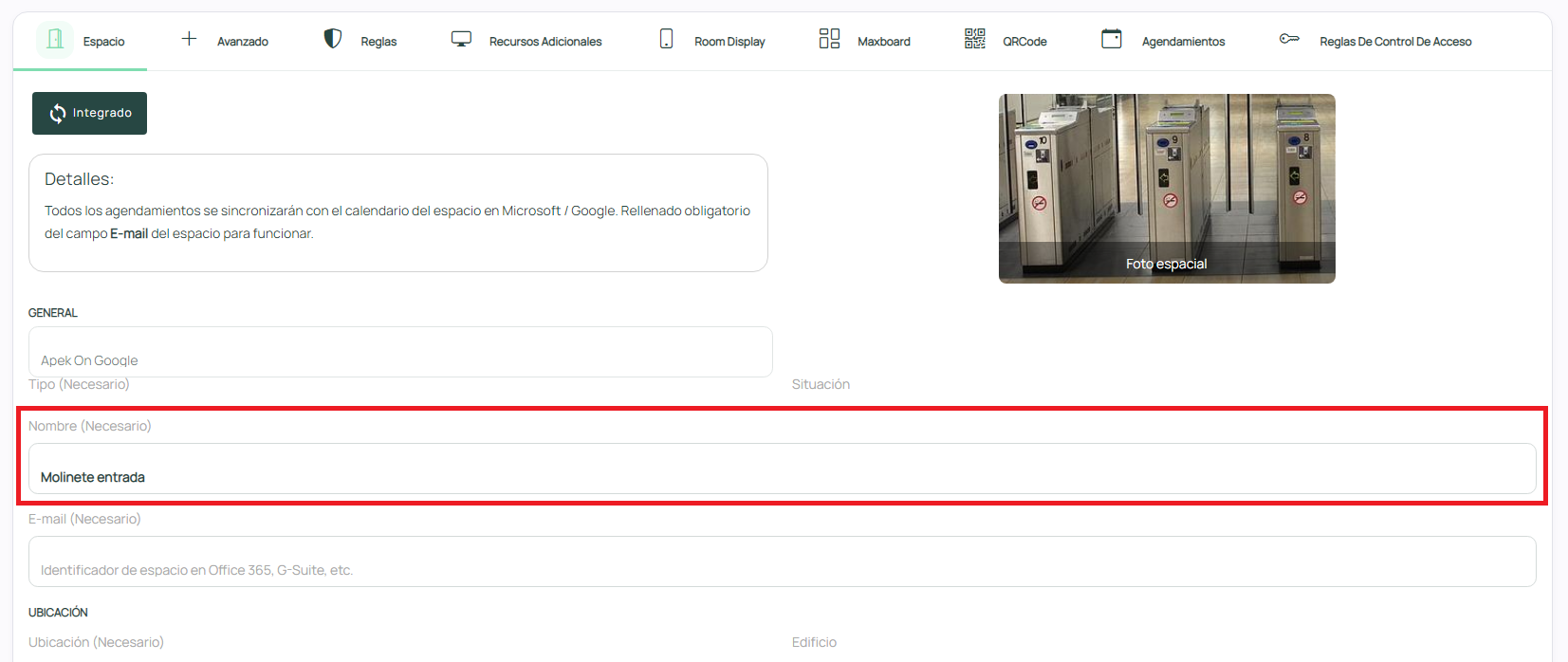
6. Después, en el área Control de acceso de la misma página, campo Acción de acceso, podremos definir el comportamiento del molinete con las opciones:
- Genérico: configura el molinete para permitir la entrada y salida de personas.
- Ingresar: configura el molinete para permitir apenas la entrada de personas.
- Salir: configura el molinete para permitir apenas la salida de personas.
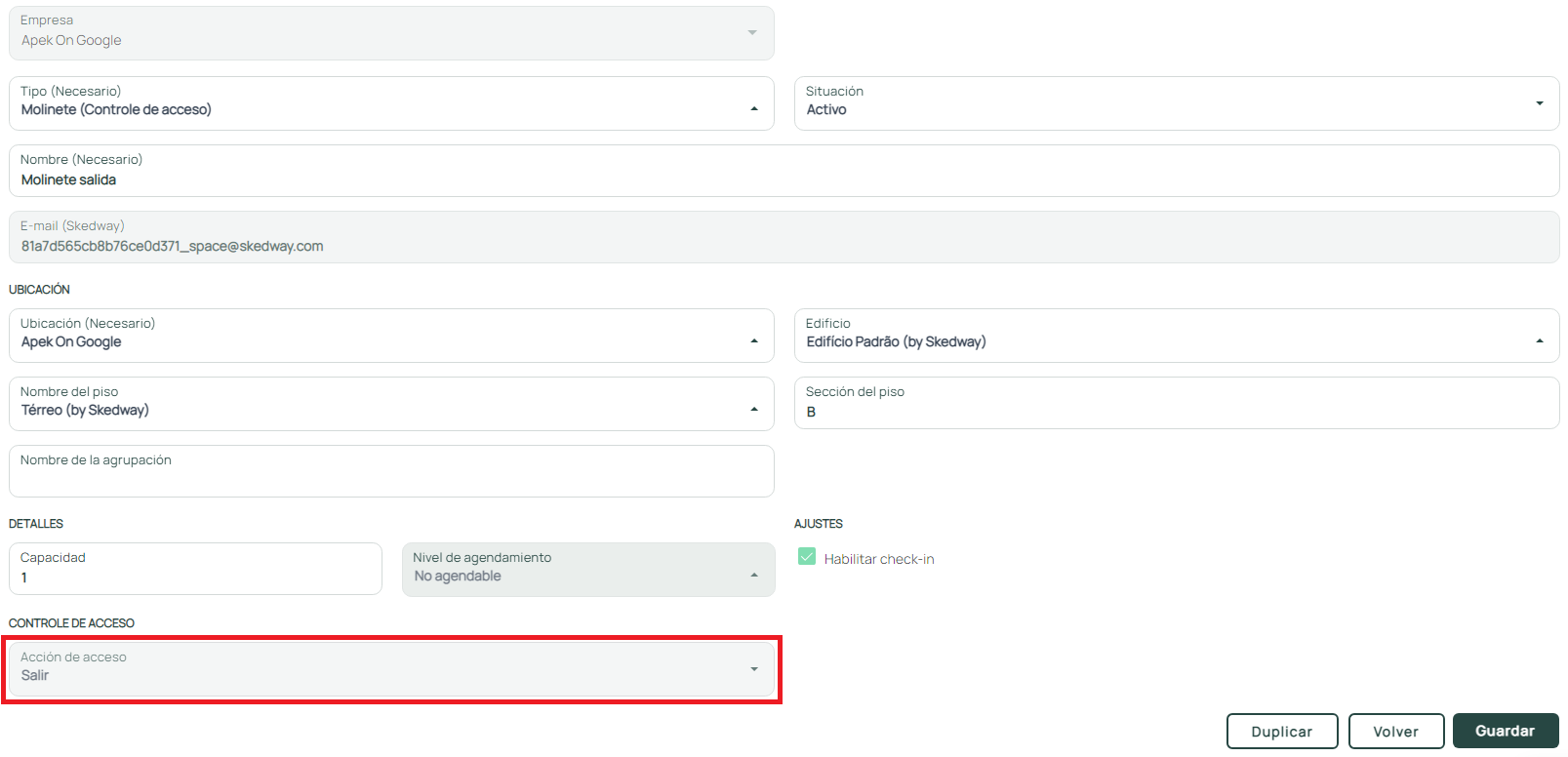
Estas opciones son útiles a la hora de generar informes sobre el movimiento de las personas.
Por ejemplo, puede ser de nuestro interés saber que en la entrada del edificio tal molinete registró durante el último mes la entrada de tal número de personas.
Sin embargo, vale mencionar que cuando uno de estos estatus se aplica a un molinete, no se podrá alterar posteriormente.
Para cambiar el estatus de un molinete deberemos eliminarlo del sistema y registrarlo otra vez definiendo para él el nuevo estatus deseado.
Registro de visitantes
Cuando se invita a una persona que no trabaja en la empresa a participar de un evento, no se la registra en la plataforma. Sin embargo, podrá recibir una Credencial virtual vinculada al espacio de ese evento que le permitirá realizar apenas el trayecto hasta él.
En la página Reglas de control de acceso, pestaña Detalles, campo Tipo, elegiremos la opción Visitante.
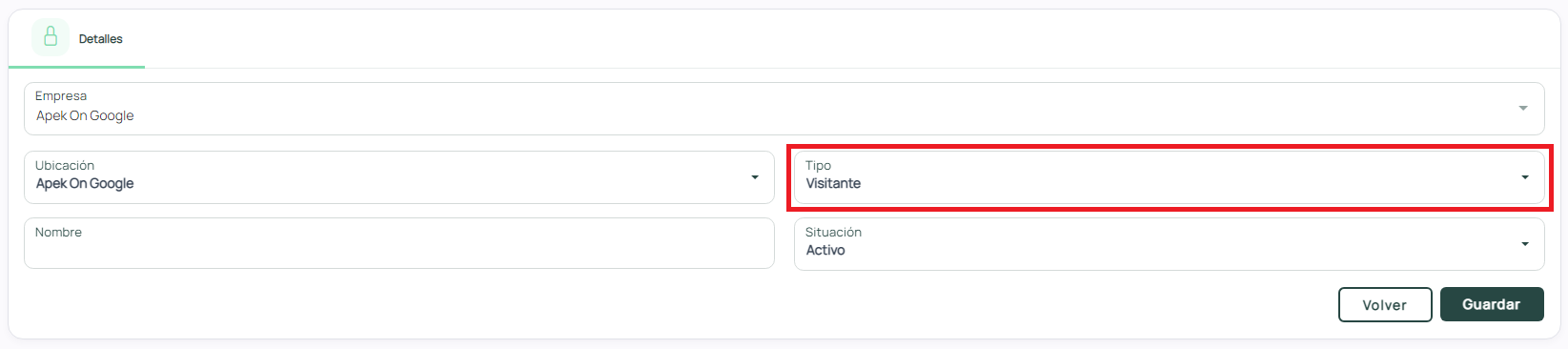
Después, en la pestaña Espacios vinculados asociaremos esta regla a las puertas y molinetes que el visitante tendrá que abrir para llegar hasta el espacio del evento.
IMPORTANTE: una regla para visitantes no se vincula a ninguna persona, se vincula apenas y exclusivamente al espacio que será utilizado.
Por ejemplo, el visitante Pedro Martínez recibirá una Credencial virtual que le permitirá acceder al edificio y llegar hasta la sala 25 del 3º piso.
Proceso para invitar a un visitante
Un usuario interno puede invitar a un visitante a un evento desde la página Reservar espacio.
Mostramos ahora el proceso:
1. En la página Reservar espacio busca el nombre de la persona en el campo Participantes.
Cuando encuentres su nombre el sistema identificará que no se trata de un empleado registrado en la plataforma y mostrará el mensaje: Participante externo.
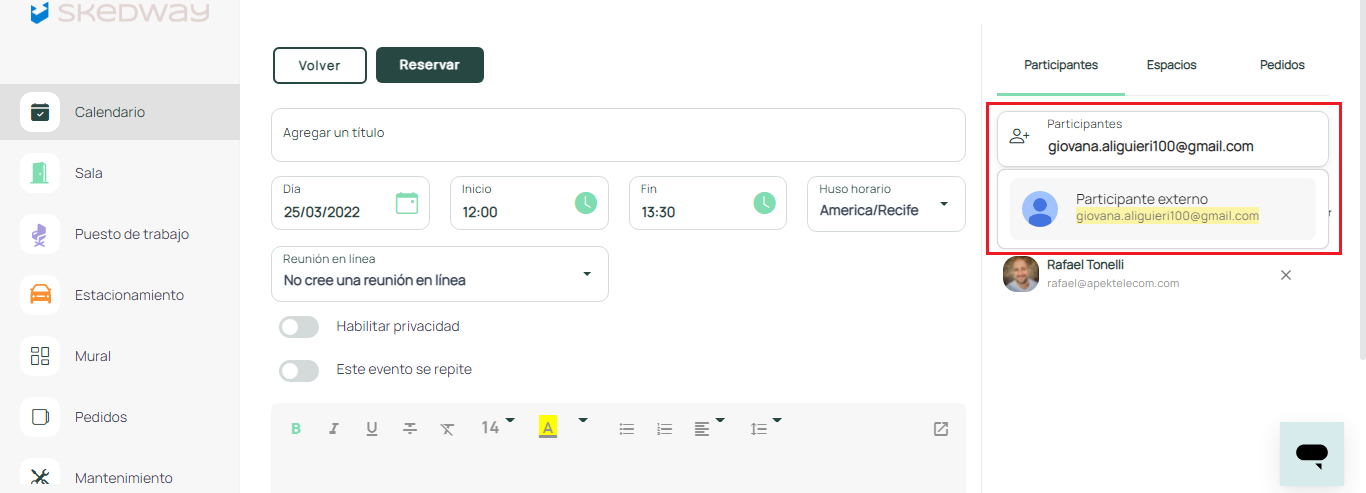
2. Después de realizar el agendamiento, el visitante recibirá dos e-mails, uno con una invitación al evento y otro con el código QR de la Credencial virtual.
Escenarios asociados al envío de e-mails
Evento creado con más de 24 horas de antecedencia
-El e-mail de la invitación se enviará en el momento de la realización del agendamiento.
-La Credencial virtual se enviará 24 horas antes del inicio del evento.
Evento creado con menos de 24 horas de antecedencia
Tanto el e-mail de la invitación como el de la Credencial virtual se enviarán en el momento de realización del agendamiento.
Eventos recurrentes
Si el evento es recurrente, los diversos días y horarios se informarán en el e-mail de la invitación.
Alteración de la fecha y horario del evento
Si el creador del evento modifica el horario del mismo, el invitado recibirá un e-mail informando sobre el cambio.
-Cancelación del evento
Si se cancela el evento, también se informará al invitado sobre ello vía e-mail.
-Invitar visitantes cuando la empresa posee más de una ubicación
Si la empresa posee diversas ubicaciones deberá crearse una regla de visitantes para cada una de ellas.
Una única regla no funcionará para más de una ubicación al mismo tiempo.
De ese modo, por ejemplo, si un visitante va por la mañana a una reunión en la ubicación A de una empresa y por la tarde va a otra reunión en la ubicación B de la misma empresa, deberán generarse dos agendamientos independientes: uno para la reunión de la ubicación A con una Credencial virtual que servirá apenas para ese evento y otro para la reunión de la ubicación B, también con la propia Credencial virtual.
Bloquear temporalmente el acceso de un usuario
Imaginemos que sea necesario impedir temporalmente el acceso de un trabajador de la empresa por motivos como una baja temporal, vacaciones, etc.
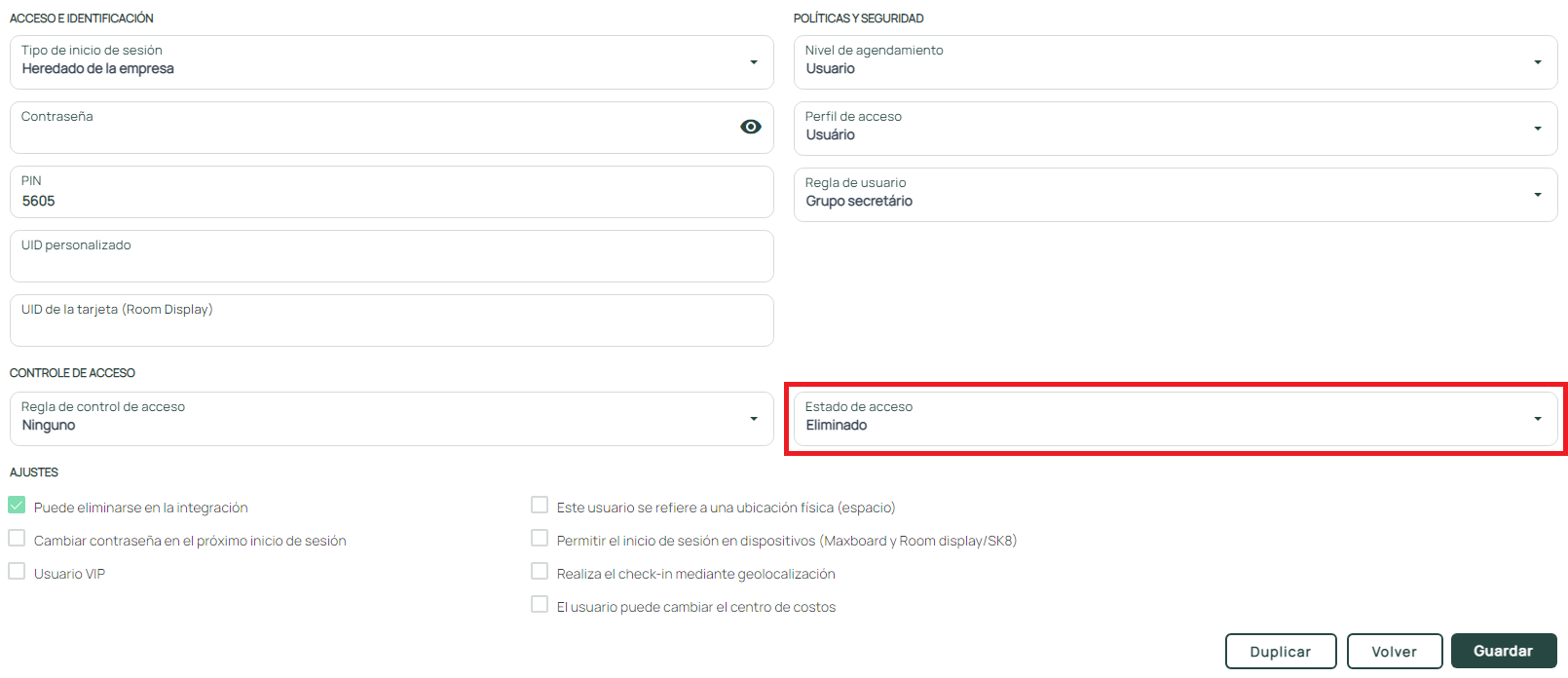
Puedes hacer la operación siguiendo estos pasos:
1. Administración.
2. Usuarios.
3. Selecciona el usuario a quien hay que impedir el acceso.
4. En la pestaña Usuario, campo Estado de acceso, selecciona la opción Eliminado.
Uso de la Credencial virtual en el smartphone
En el caso del usuario Skedway
Si eres usuario de Skedway el botón de la Credencial virtual aparecerá de manera automática en la parte superior de la pantalla principal de nuestra app.
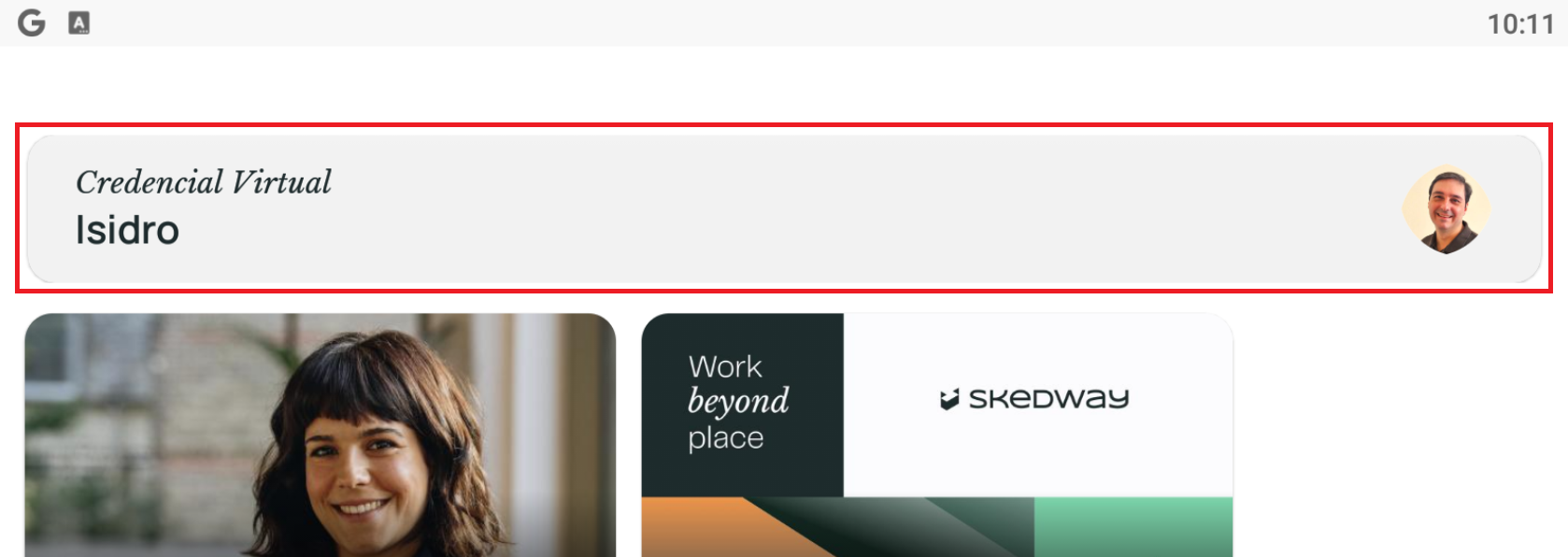
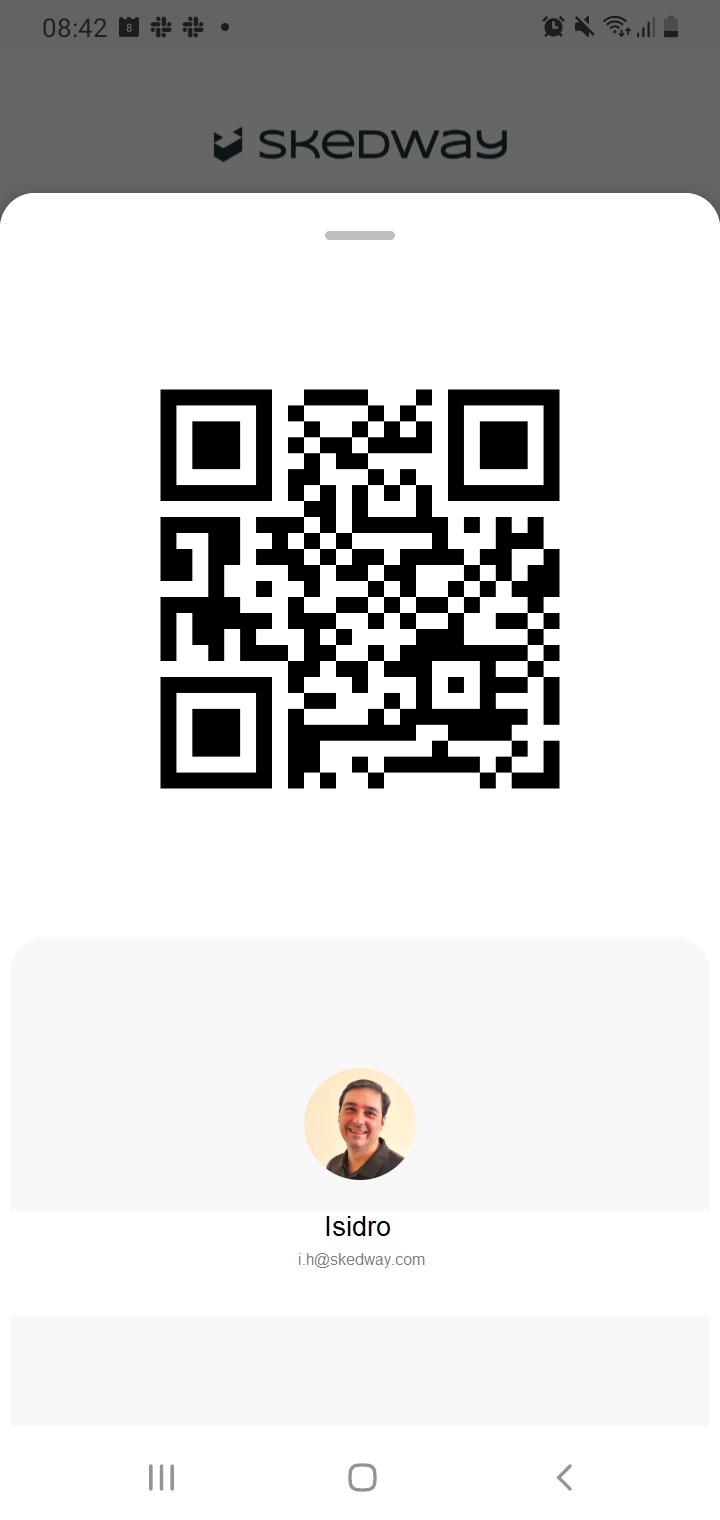
Aquí, basta con tocarlo y aparecerá el código QR que podrás mostrar en la pantalla de cada punto de acceso.
En el caso del visitante
Ya que el visitante recibe el link del código QR vía e-mail, podrá mostrar ese código abriendo el link también desde el propio smartphone.
¿Cómo se abre el molinete después de que el usuario muestre el código QR?
Al mostrar el código QR al molinete, este lo lee y envía sus informaciones a la plataforma Skedway. Esta, a su vez, identifica si el código QR es de un usuario o de un visitante.
-Si se trata de un usuario activo en la plataforma, Skedway valida en qué regla de control de acceso el usuario se encuadra, entonces verifica si el molinete donde el usuario mostró el código QR consta en dicha regla. En caso afirmativo, el sistema permite que el molinete se abra.
-Si se trata de un visitante, Skedway verifica si ha sido invitado a algún evento pendiente de iniciarse. En caso afirmativo, Skedway ve en qué regla de control de acceso el visitante se encuadra. Entonces verifica si el molinete donde el visitante mostró el código QR consta dentro de esa regla y, en caso afirmativo, permite que el molinete se abra.
¿Quién puede administrar el Control de acceso?
Solo personas con los roles de Administrador de la organización o de Administrador pueden utilizar esta funcionalidad.
-El Administrador de la organización tiene acceso a la lectura y grabación de datos de todas las funcionalidades de plataforma, incluyendo las informaciones sobre facturación.
-El Administrador también tiene acceso a la lectura y grabación de datos de todas las funcionalidades de plataforma, pero sin incluir las informaciones sobre facturación.
Normalmente, la persona que está registrada en el sistema como Administrador de la organización es el responsable de contratar la cuenta Skedway y es común que ella misma registre como Administrador a otra, normalmente un profesional de TI de la empresa, que administre diariamente la operación de la plataforma.
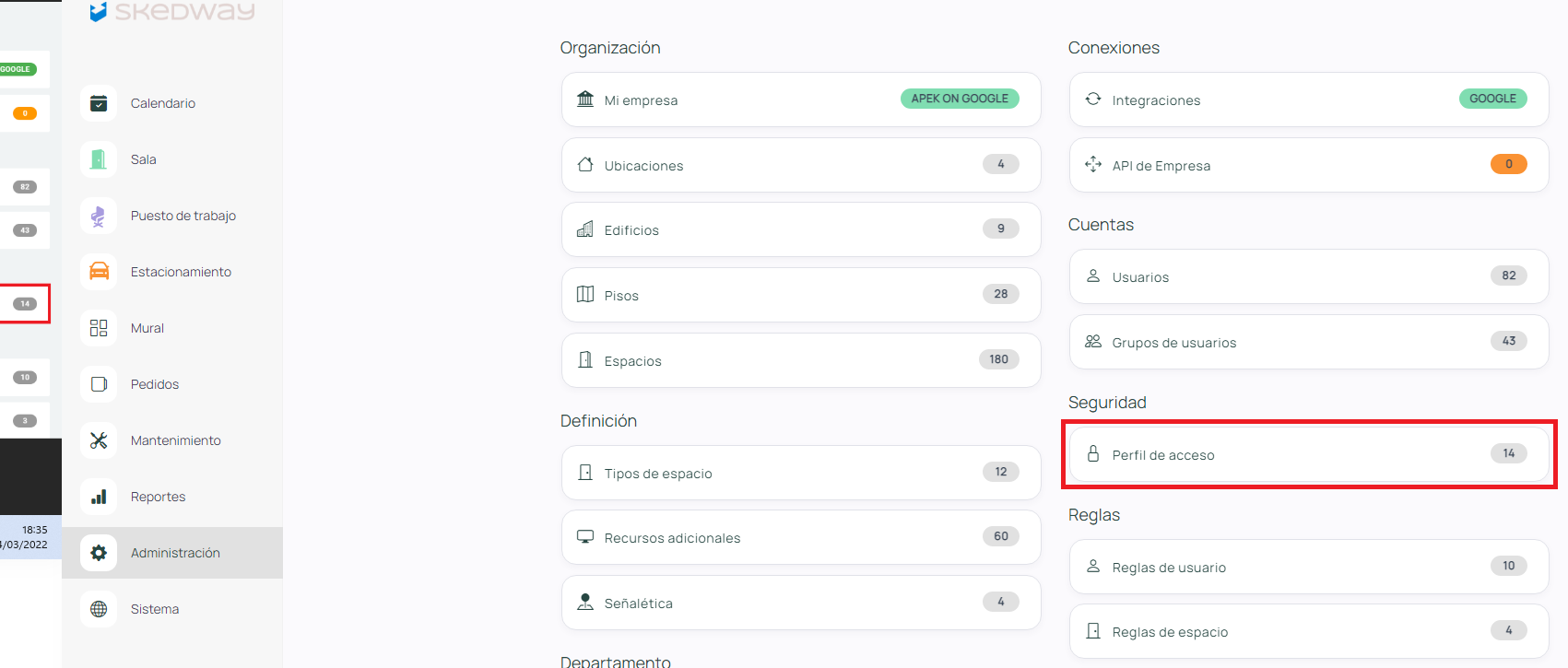
Puedes ver el perfil de acceso de un usuario siguiendo este camino:
1. Administración.
2. Perfil de acceso.
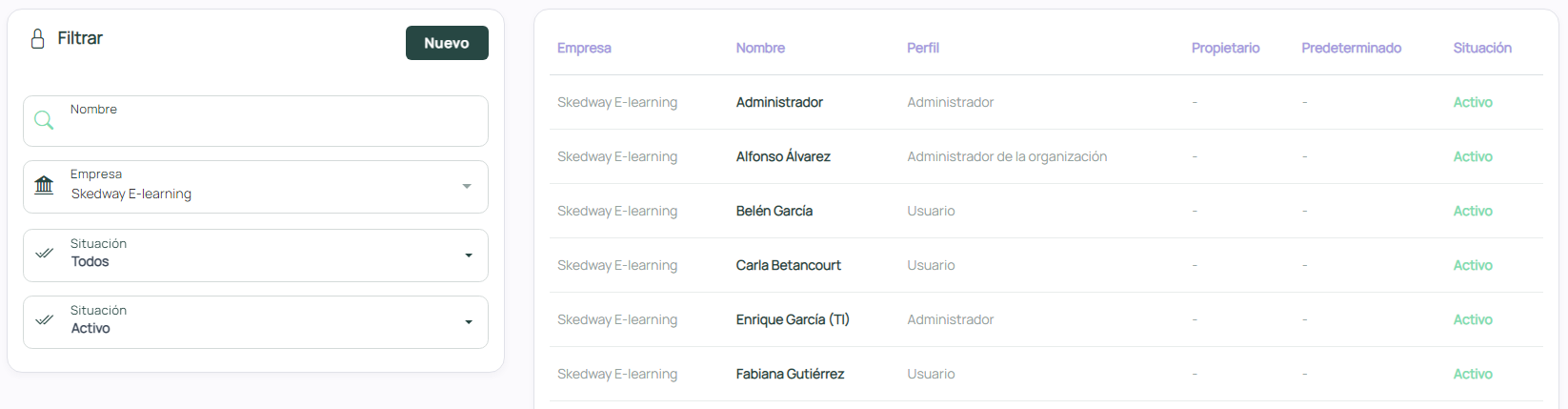
3. Busca a la persona de tu interés en el filtro, a la izquierda de la página.
Verás la lista de personas a la derecha y el rol de cada una de ellas con relación al nivel de permiso de administración.
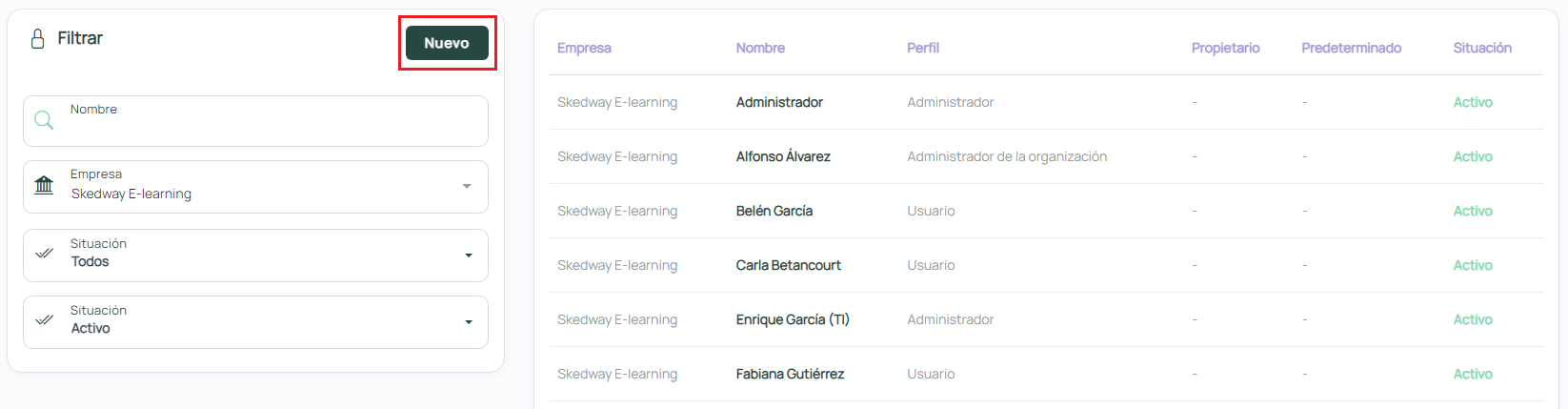
4. Si tienes un perfil de Administrador también podrás crear un nuevo usuario y definir un rol para él a través del botón Nuevo.
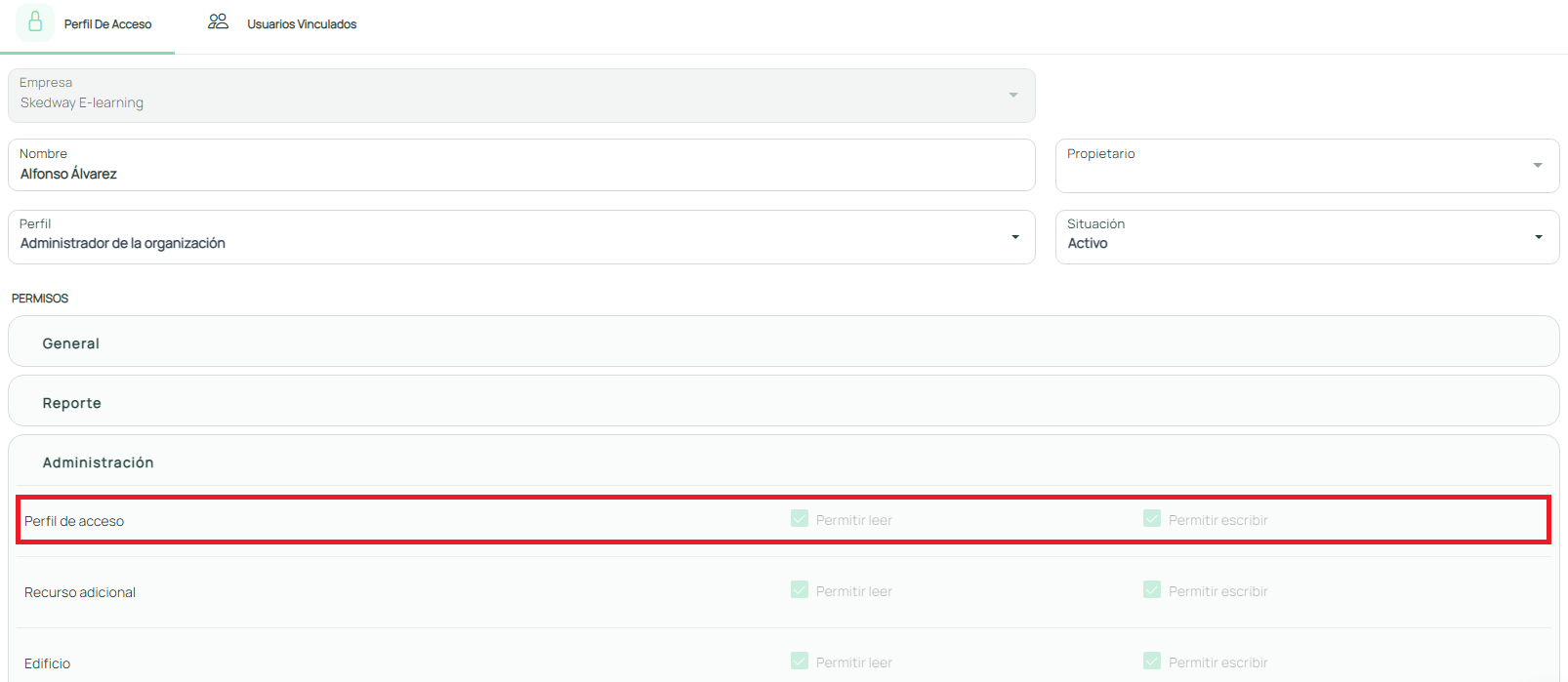
Mira el siguiente ejemplo de un usuario registrado con perfil de Administrador de la organización.
En la pestaña Administración verás que, con relación al producto Perfil de acceso, este tiene permiso de lectura y grabación de datos.
Comentarios
0 comentarios
Inicie sesión para dejar un comentario.