
Concepto
Intervalo de tiempo es un control que pertenece al repertorio de reglas del sistema.
Su objetivo es permitir o negar agendamientos durante los días de la semana, definiendo para ellos intervalos específicos de tiempo.
Ejemplo: Con esta nueva funcionalidad nuestros clientes pueden configurar un espacio permitiendo apenas una franja de horarios específica para realizar agendamientos, como por ejemplo un espacio de descanso que solo pueda reservarse a la hora del almuerzo.
Aplicación
El ejemplo anterior se configura creando una regla de intervalo de tiempo que vaya de lunes a viernes, con permiso de agendamiento apenas de 11:00 a 13:00.
Una vez definida la regla deberemos elegir dónde se aplicará y aquí tenemos dos opciones: en un lugar específico (como una sala de descanso) o en una regla de espacio, donde se aplicará a todos los espacios seleccionados con una única acción de configuración.
La regla del intervalo de tiempo se aplicará en el momento en que el usuario guarda su agendamiento. Si dicho agendamiento es bloqueado por la regla, se exhibirá un mensaje notificando el motivo del bloqueo.
Procedimiento
Creación de la regla de intervalo de tiempo y definición de sus parámetros
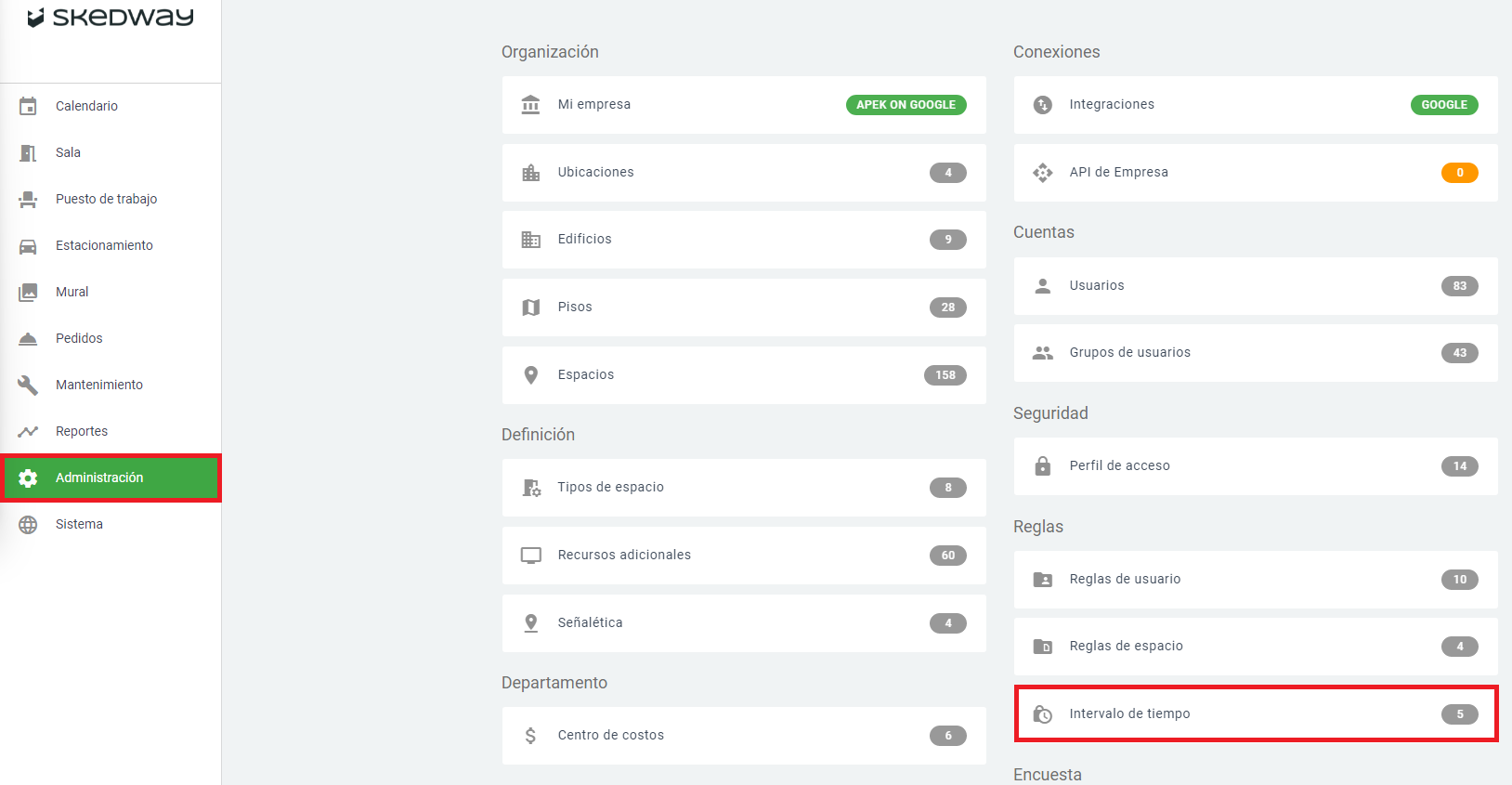
1. Para crear una nueva regla es necesario ir al menú Administración, submenú Intervalo de tiempo, conforme la imagen a continuación.
2. En la ventana que se abrirá, haz clic en Nuevo y una nueva regla se creará. También puedes entrar en una ya creada (las reglas ya creadas se muestran en la lista a la derecha del área de filtros).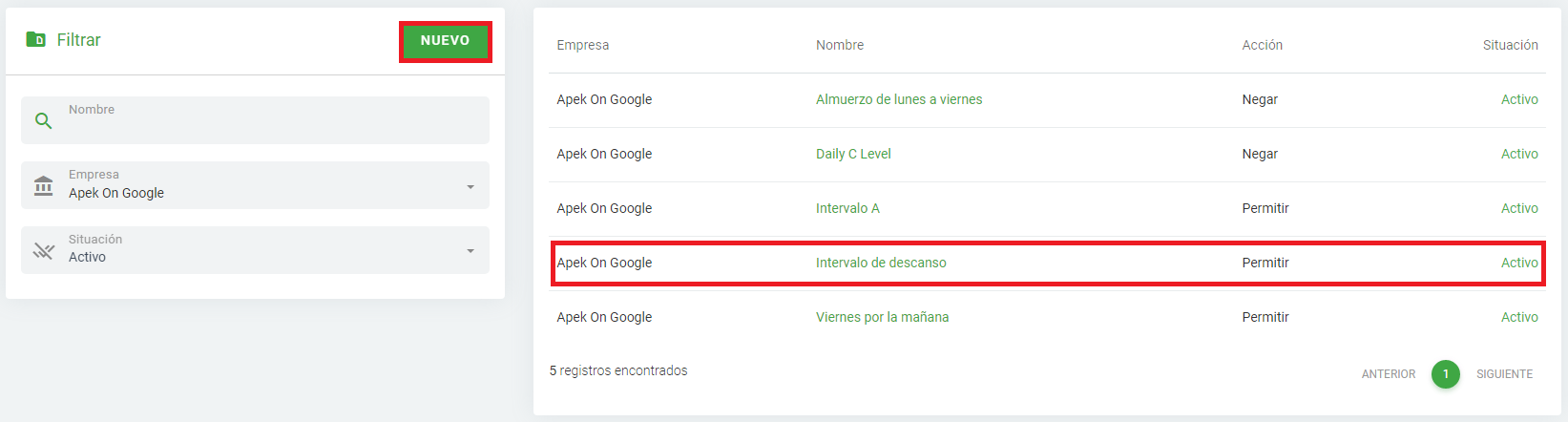
* El sistema no pone límites con relación al número de reglas a crear.
** Todas las reglas creadas se aplicarán, con excepción de aquellas que clasifiquemos como ELIMINADAS en el campo Situación.
*** La aplicación de las reglas se efectúa de acuerdo con su orden de creación. Esto es, que si una regla se sobrepone a otra, el orden de creación definirá el comportamiento final de los agendamientos.
3. Cuando se crea una nueva regla, configurar estos tres campos es obligatorio:
• Nombre: donde podrás describir la finalidad de la regla de intervalo.
• Acción: la acción definirá si los usuarios podrán agendar o no en los días y horarios configurados, a través de las siguientes opciones:
- PERMITIR: permite agendamientos apenas en los horarios definidos.
- NEGAR: impide agendamientos apenas en los horarios definidos.
• Situación: esta opción define si una regla está activa o ha sido eliminada.
4. Después de configurar una nueva regla y guardarla, entra de nuevo en ella y verás que aparecen nuevas pestañas de configuraciones.
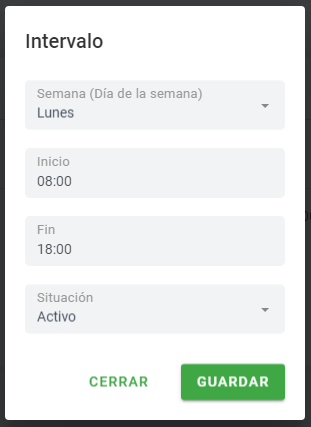
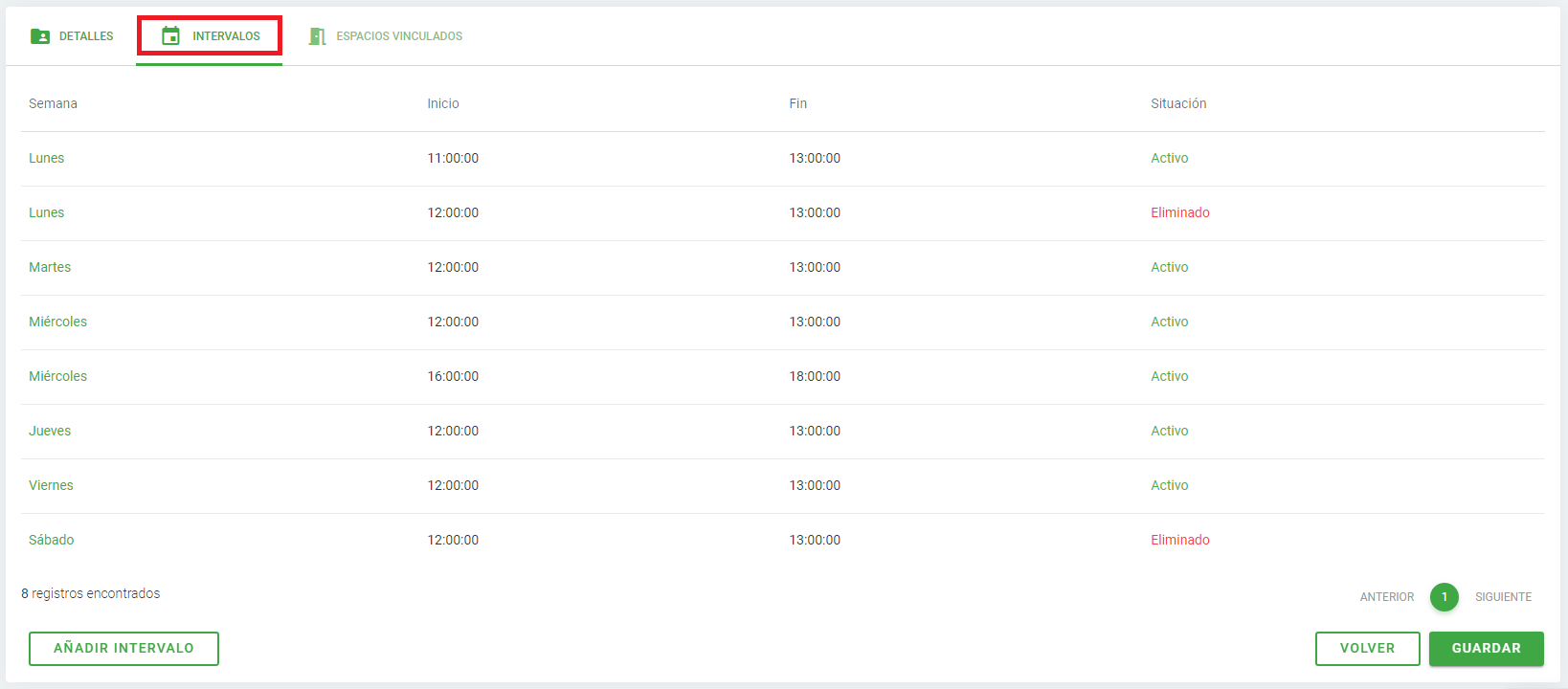
• En la pestaña INTERVALOS es donde se definirán los días y horarios de permiso o restricción. Para ello, haz clic en el botón AÑADIR INTERVALO.
Cada intervalo añadido se refiere apenas a un único día y franja de horas.
Por ejemplo, si queremos que la sala de descanso pueda agendarse solo de lunes a viernes en el horario del almuerzo, será necesario crear 5 intervalos de tiempo, uno para cada día de la semana, y definir horarios específicos para cada intervalo.
Sin embargo, también es posible crear más de un registro de intervalo para un mismo día con franjas de horarios diferentes.
• Para que puedas definir el día de la semana y el tiempo de intervalo, se abrirá una ventana de pop-up.
• Cada intervalo creado aparecerá en la siguiente lista:
• Una vez estén todos definidos, la regla estará concluida y faltará solo definir cómo se aplicará.
Aplicación de la regla de intervalo de tiempo
Tal como vimos al inicio de este artículo, la regla de intervalo de tiempo puede aplicarse de dos formas: sobre un espacio específico (como, por ejemplo, a una sala de descanso) y sobre una regla de espacio, donde se aplicará mediante una acción de configuración única sobre todos los espacios previamente registrados.
Aplicación de intervalos de tiempo en el espacio
Esta configuración se efectúa directamente en el registro del espacio a través del siguiente paso a paso:
1. Accede al registro de espacios a través del menú ADMINISTRACIÓN, submenú ESPACIOS.
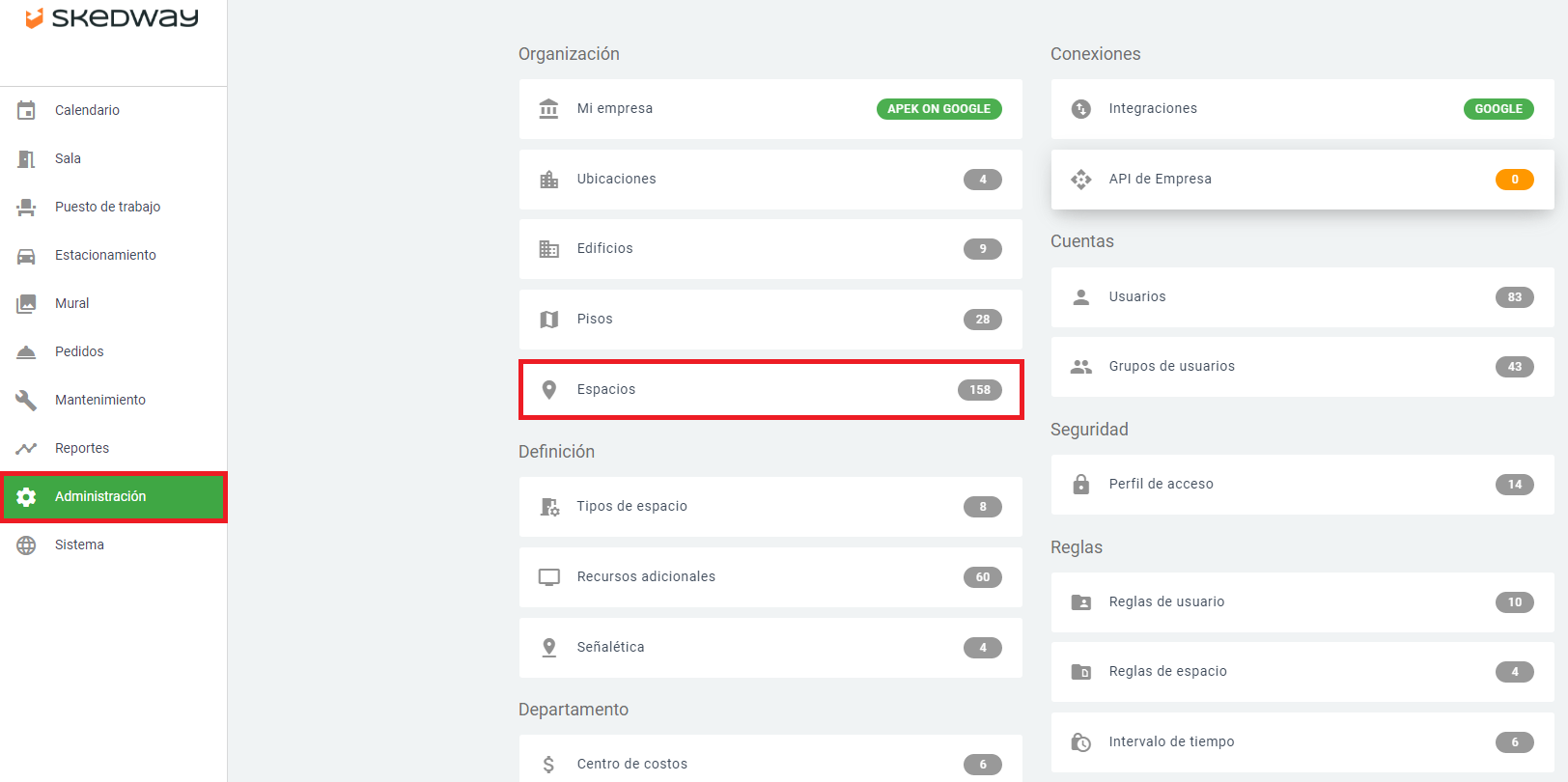
2. Utiliza los filtros para encontrar el espacio de tu interés y entra en su registro.
3. Dentro del registro del espacio, entra en la pestaña.
4. En REGLAS, en el campo Intervalo de tiempo, podrás elegir cuál de los intervalos previamente creados se aplicará.
5. Guarda la configuración que definas.
Aplicación de intervalos de tiempo en las reglas de los espacios
Esta configuración se realiza directamente en las reglas del espacio. Para ello, sigue este camino:
1. Accede al menú ADMINISTRACIÓN y luego al submenú REGLAS DE ESPACIO.
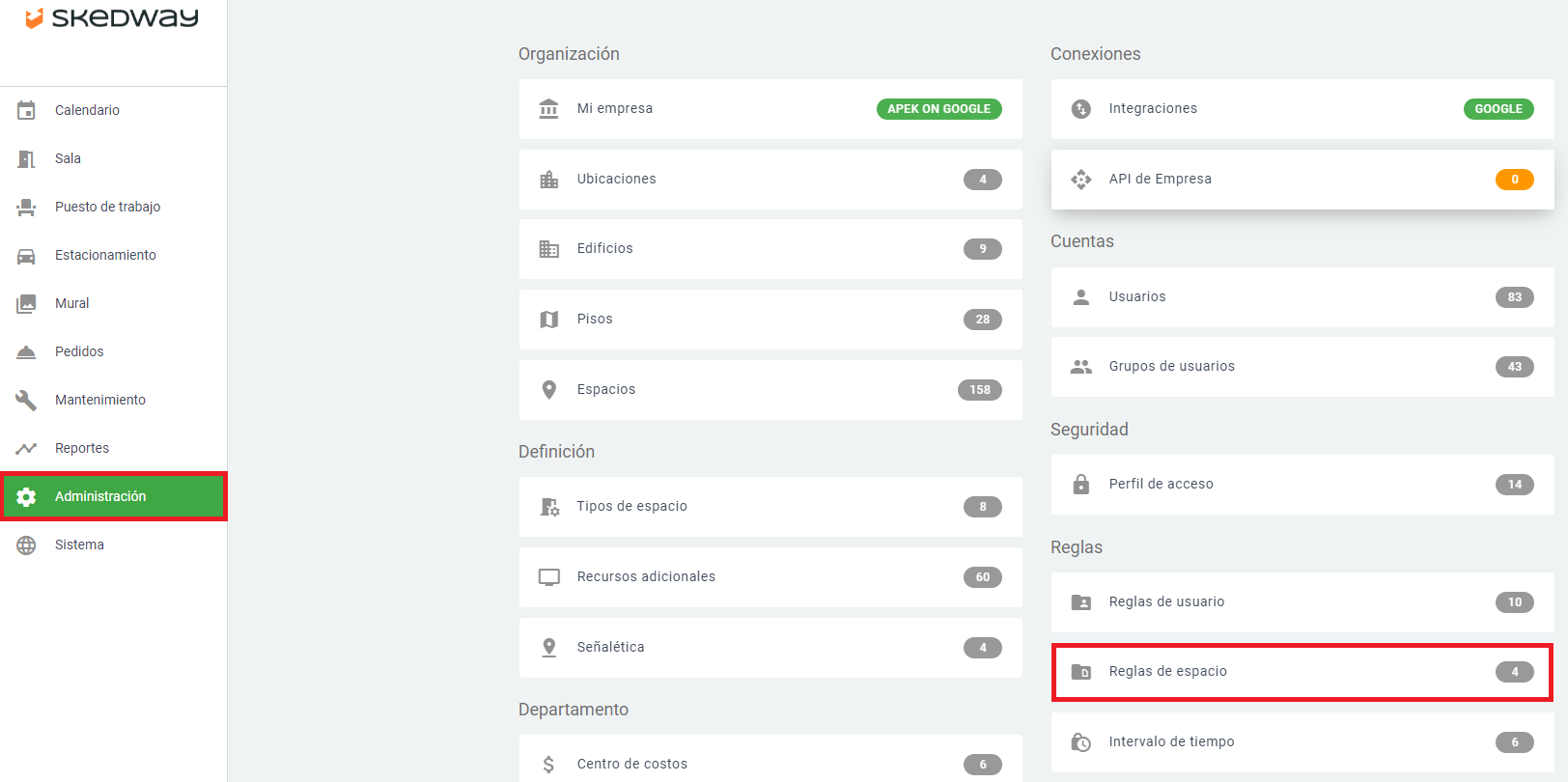
2. Utiliza los filtros para encontrar la regla de espacio deseada y entra en sus configuraciones.
3. Dentro de las configuraciones de dicha regla en la pestaña AGENDAMIENTO, desde el campo Intervalo de tiempo podrás definir a cuál de los intervalos previamente creados se aplicará.
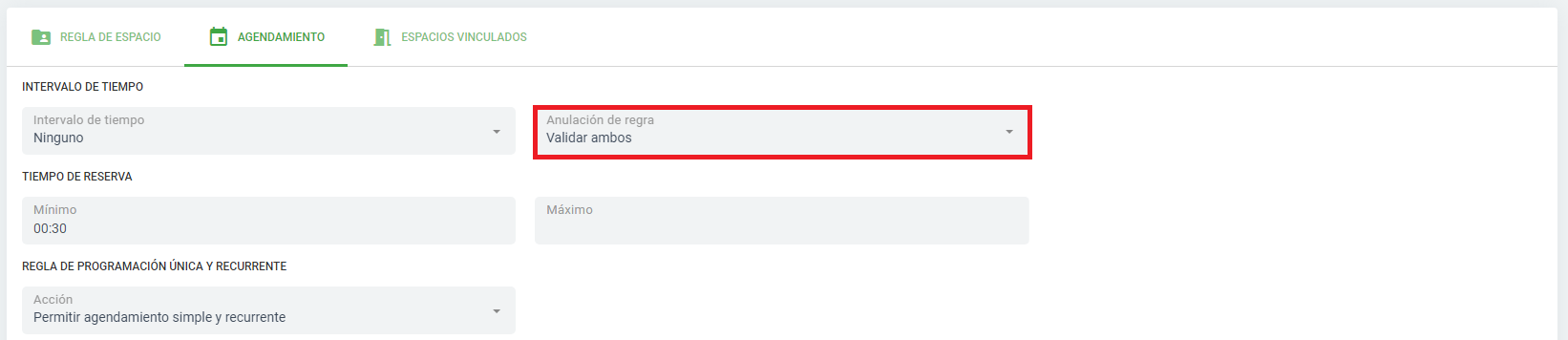
Anulación de regla
El campo Anulación de regla define en cuál de las dos funcionalidades (Espacios o Reglas de espacio) se basará la aplicación de los intervalos.
Sus parámetros son:
- Validar ambos: Cuando esta opción esté activa, el sistema utilizará la regla del intervalo que esté configurada tanto en Espacios como en Reglas de espacio.
Por ejemplo, si en Espacio se configura un intervalo de reglas que permita solo agendamientos de lunes a viernes, de 11:00 a 13:00, y en Reglas de espacio se define otro intervalo de tiempo diferente, como por ejemplo los viernes de 12:00 a 13:00, las dos configuraciones de los dos intervalos se aplicarán al mismo tiempo. Los dos intervalos serán válidos.
- Solo espacio: Cuando esta opción esté activa, el sistema utilizará solo el intervalo configurado en el registro de Espacios e ignorará la configuración del intervalo configurado en Reglas de espacio.
- Solo regla de espacio: Cuando esta opción esté activa, el sistema utilizará solo el intervalo configurado en Reglas de espacio e ignorará la configuración del intervalo en Espacios.
Observaciones:
1. Cuando el intervalo de tiempo configurado en la regla de espacio presente la opción Ninguno, la anulación de regla no se aplicará.
2. El intervalo de tiempo se aplica posteriormente a las otras reglas ya configuradas. Entonces, si tenemos una regla por semana y una regla de intervalo de tiempo, la regla por semana se computará primero y luego el intervalo de tiempo.
Mensajes de bloqueo
Los mensajes de bloqueo se exhiben de acuerdo con las acciones definidas en Intervalo de tiempo y tienen dos tipos de función, PERMITIR EL AGENDAMIENTO y NEGAR EL AGENDAMIENTO.
En el área Reservar espacio los mensajes de impedimento aparecerán cuando realicemos agendamientos en las siguientes condiciones:
1.ª Cuando el usuario intenta agendar un espacio FUERA de un intervalo previamente configurado con la acción Permitir.
En este caso, la finalización del agendamiento será impedida y el sistema mostrará el mensaje:
|
[Nombre del espacio] permite agendamientos de [día/s] en los intervalos [horarios de los intervalos]. |
Imagina que puedes reservar una sala de lunes a viernes, entre las 08:00 y las 10:h00. Este mensaje aparecerá si intentas reservarla fuera de los horarios autorizados.
2.ª Cuando el usuario intente agendar un espacio DENTRO de un intervalo previamente configurado con la acción Negar.
Imagina que puedes reservar una sala de lunes a viernes, entre las 08:00 y las 10:00. Este mensaje aparecerá si intentas reservarla fuera de los horarios autorizados.
En ese caso, la finalización del agendamiento será impedida y el sistema mostrará el mensaje:
|
[Nombre del espacio] no permite agendamientos de [día/s] en los intervalos [horarios de los intervalos]. |
Aquí se trata de la situación opuesta a la anterior. Imagina que una sala no se puede reservar los viernes, de 08:00 a 10:00. Este mensaje aparecerá si intentas reservarla dentro de los horarios bloqueados.
Comentarios
0 comentarios
Inicie sesión para dejar un comentario.