
ÍNDICE
O que é?
Como funciona?
Registro de funcionários
Registro de espaços
Registro de visitantes
Cenários associados ao envio de e-mails
Bloquear o acesso de um usuário temporariamente
Como utilizar o seu smartphone nos pontos de controle de acesso
Uso do Crachá virtual no smartphone
Como a catraca abre após o usuário mostrar o código QR para ela?
Perfil de acesso: quem pode definir as permissões de acesso a espaços?
O que é?
Em prédios cujo controle de acesso é gerenciado pela Skedway, esta funcionalidade define quais portas e catracas uma pessoa poderá abrir no prédio, utilizando nosso Crachá virtual.
Por exemplo, através deste sistema configuraremos que um funcionário administrativo possa passar pela catraca da entrada do prédio, pela porta do escritório onde ele trabalha, abrir a porta da sua sala de trabalho e acessar o refeitório.
A funcionalidade tem duas versões:
• Versão para catracas: O dispositivo que lê o Crachá virtual é uma câmera sem tela;
• Versão para portas: Está vinculada ao nosso tablet Skedway SK8.
Como funciona?
Na console web, o sistema pode ser configurado desde o botão Regras do controle de acesso, na área Administração.
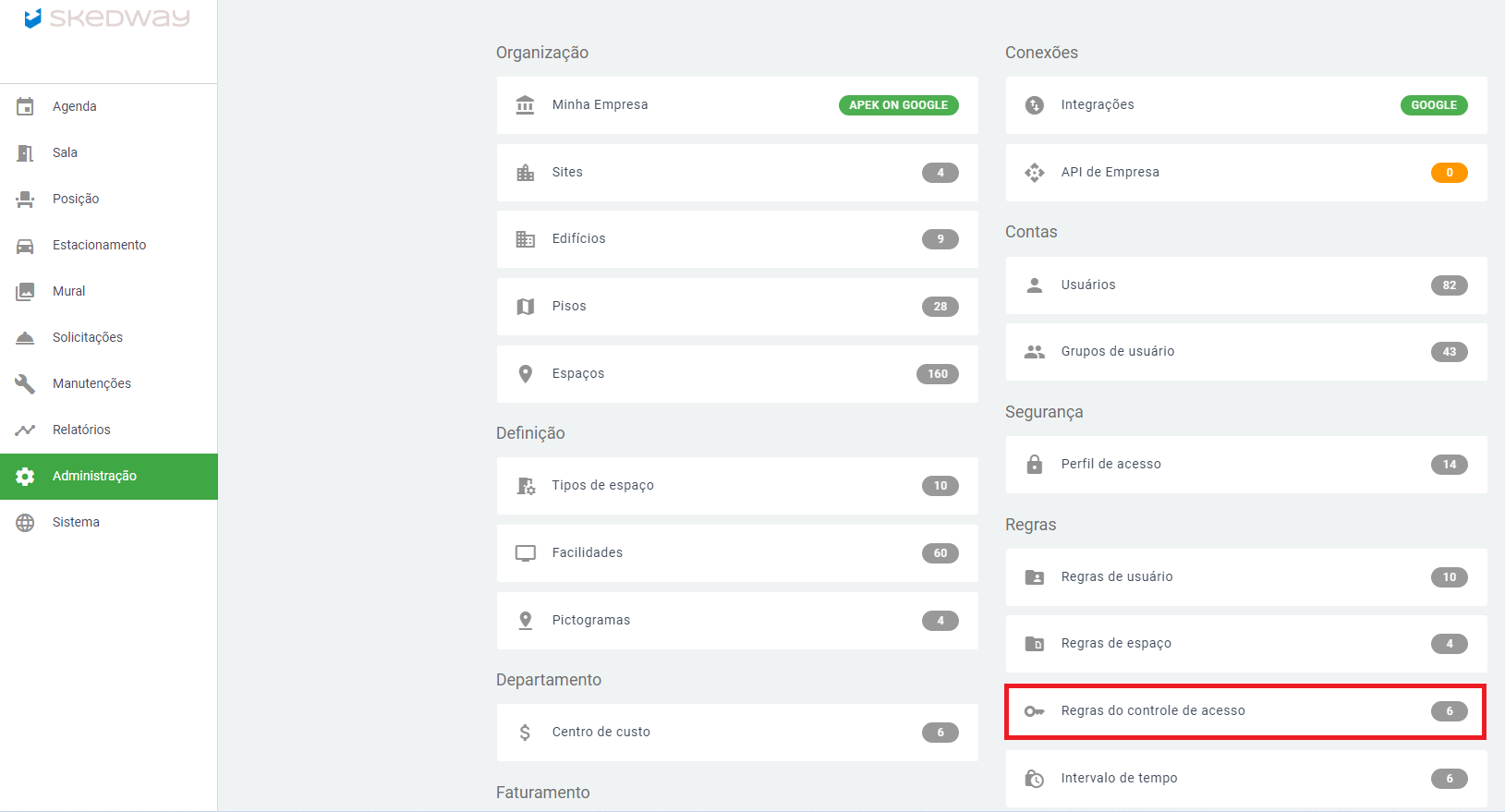
Nota: Para ver habilitado este botão, o cliente deverá solicitar à Skedway que inclua o produto Controle de acesso no seu plano contratado.
Em um primeiro momento, dentro da página Regras do controle de acesso podemos criar regras para categorias de colaboradores específicas.
Por exemplo, poderemos criar uma regra para os funcionários da área de marketing, outra para os da área de vendas etc., de maneira que apenas pessoas vinculadas a uma determinada categoria tenham acesso a determinados espaços.
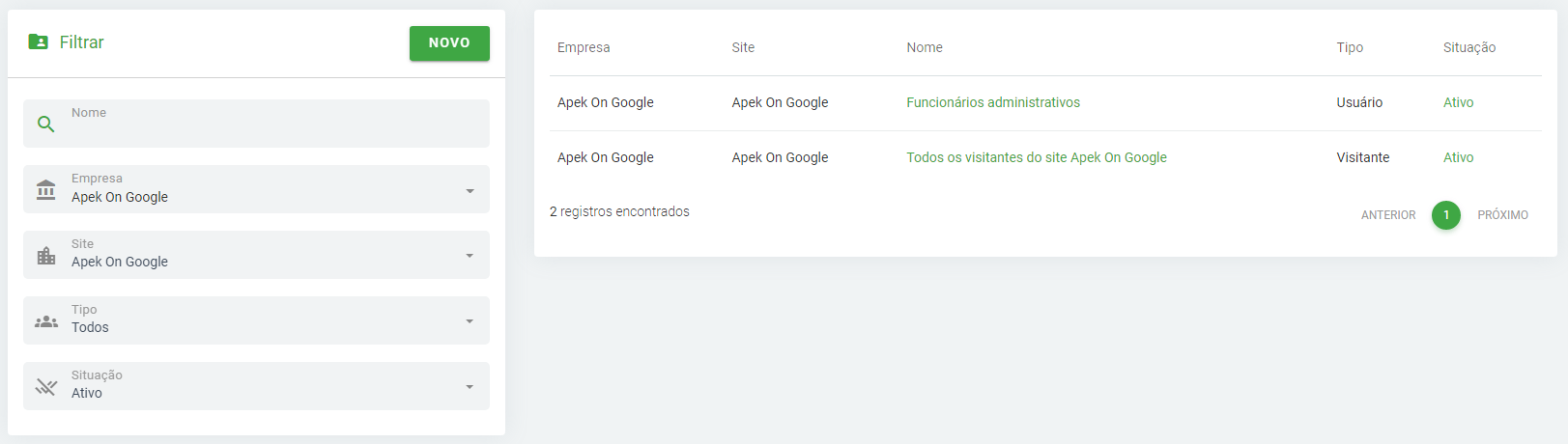
Inclusive, podemos ser mais precisos ainda e gerá-las para cargos específicos. Por exemplo, poderemos criar uma categoria para gerentes e outra para analistas, concedendo para a primeira acesso a mais áreas do escritório.
Do mesmo jeito que podemos criar regras para os usuários de uma empresa, cadastrados na plataforma Skedway, também podemos criá-las para visitantes não cadastrados.
Registro de funcionários
Agora, segue o passo a passo da criação de uma regra para um usuário da sua empresa.
1. Acesse Administração;
2. Regra do controle de acesso;
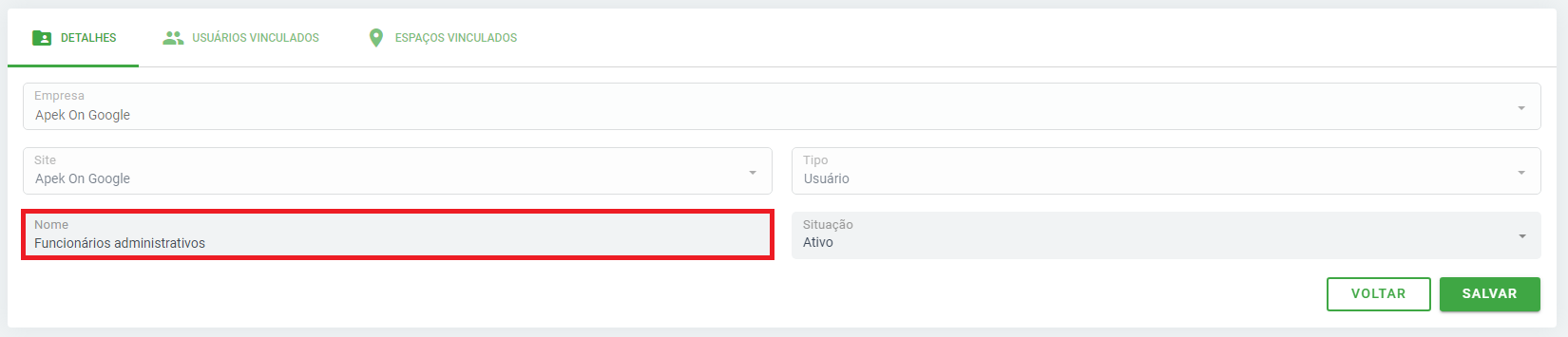
3. Na aba Detalhes criaremos uma regra, nomeando-a no campo Nome.
4. Depois disso, na aba Usuários vinculados, poderemos associar as pessoas que desejarmos à regra, procurando-as no sistema através do botão Adicionar.
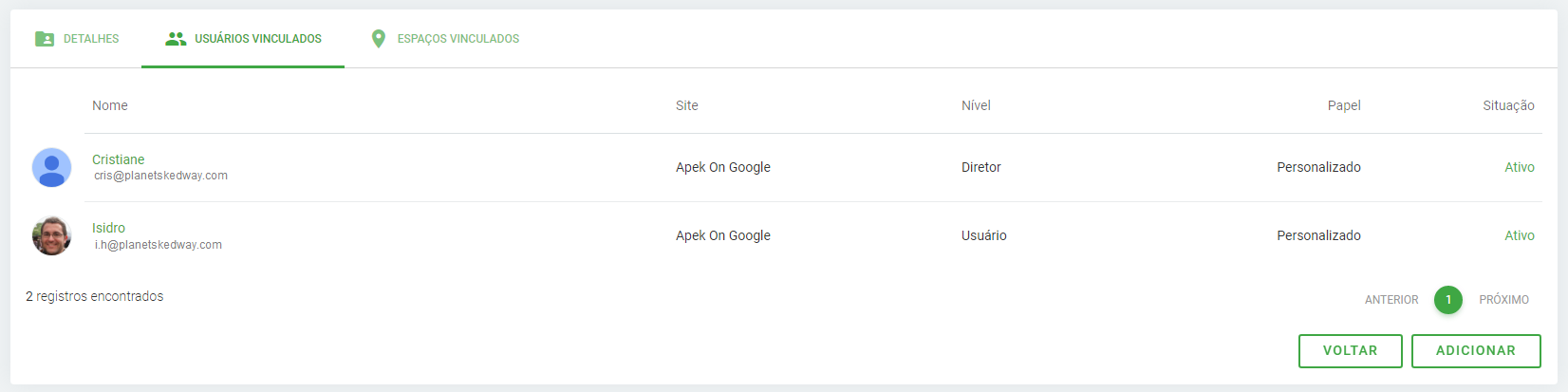
Obs.: um usuário não pode ser associado a mais de uma regra. Já os espaços, sim.
Registro de espaços
Para administrar regras para espaços, acessaremos a aba Espaços vinculados.
É aqui onde selecionaremos as portas e catracas que um determinado usuário poderá abrir.
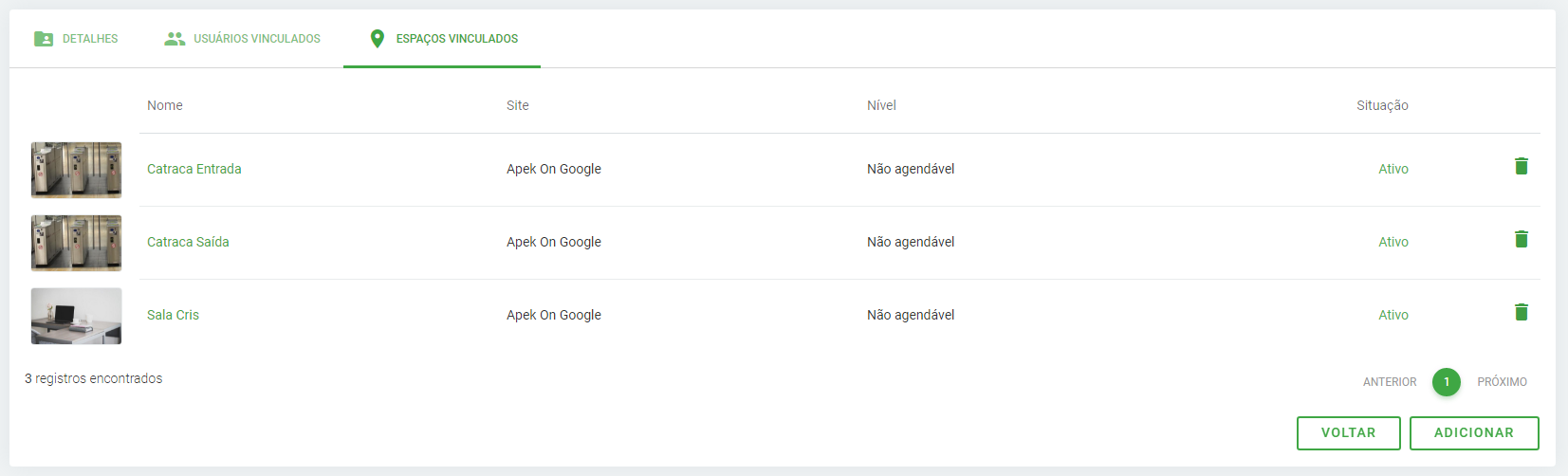
Por exemplo, podemos definir que o usuário Paulo Souza, que pertence ao grupo dos funcionários administrativos, pode abrir a catraca de entrada do prédio, a catraca de saída e a porta de entrada do seu escritório.
Registro de portas e catracas como espaços
Para programar o comportamento de portas e catracas na área Regras do controle de acesso, as mesmas devem ser previamente cadastradas como espaços. Isso é feito na área Espaços, dentro de Administração.
A seguir, o caminho para registrar uma catraca:
1. Administração;
2. Espaços;
3. Novo;
4. Aba Espaço;
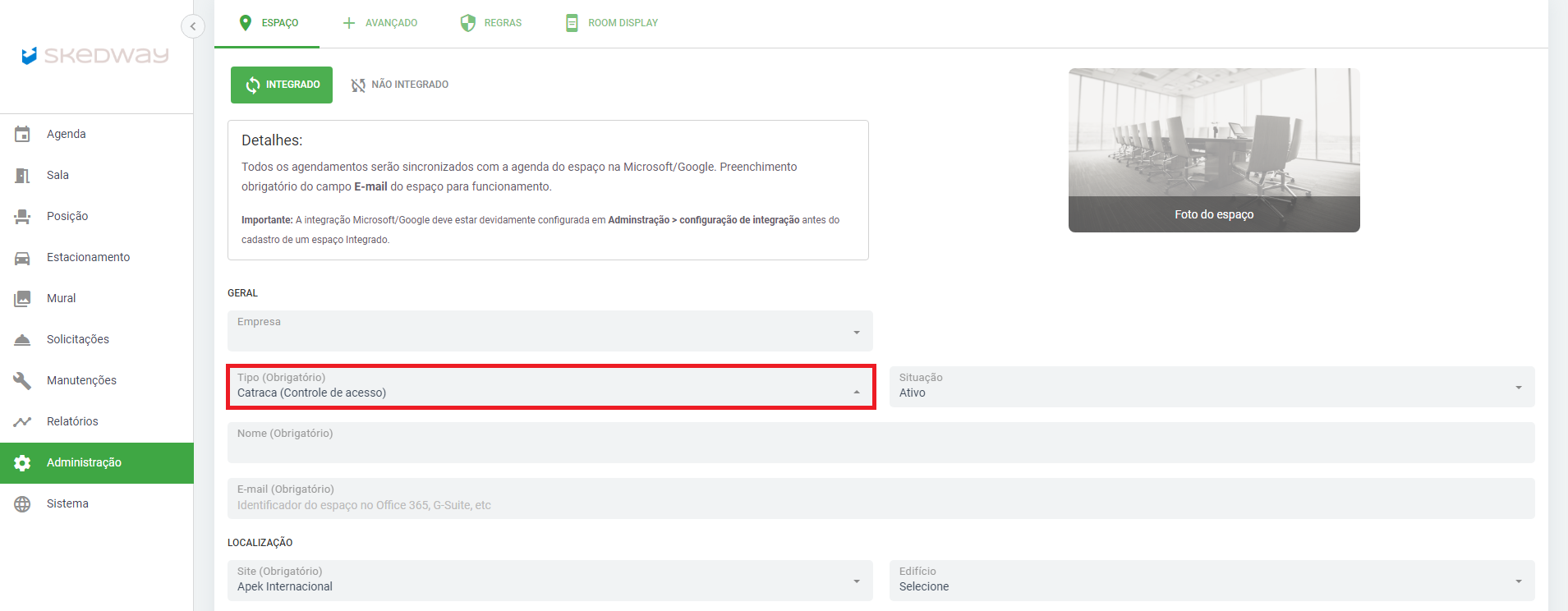
5. Preencheremos os diferentes campos e no campo Tipo, selecionaremos a opção Catraca (controle de acesso).
6. Depois, na área Controle de acesso da mesma página, no campo Ação de acesso, poderemos definir o comportamento da catraca, com as opções:
• Genérico: Configura a catraca para permitir a entrada e saída de pessoas.
• Entrar: Configura a catraca para permitir apenas a entrada de pessoas.
• Sair: Configura a catraca para permitir apenas a saída de pessoas.
Estas opções são úteis na hora de gerar relatórios sobre a movimentação das pessoas.
Por exemplo, pode ser do nosso interesse saber que na entrada do prédio, tal catraca registrou no último mês a entrada de x pessoas.
No entanto, vale mencionar que quando um destes status é aplicado a uma catraca, o mesmo não pode ser alterado.
Para mudar o status de uma catraca, deveremos removê-la do sistema e cadastrá-la novamente, definindo para ela o novo status desejado.
Registro de visitantes
Quando uma pessoa que não é funcionária da empresa é convidada a participar de um evento, não tem registro na plataforma. No entanto, poderá receber um Crachá virtual atrelado ao espaço desse evento que a permitirá realizar apenas o trajeto até esse espaço.
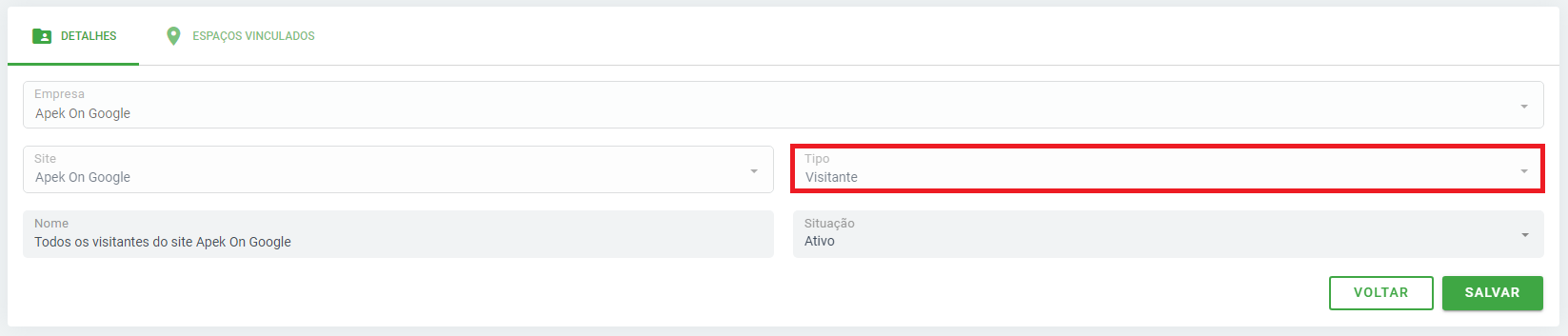
Na página Regras do controle de acesso, aba Detalhes, campo Tipo, escolheremos a opção Visitante.
Depois, na aba Espaços vinculados, associaremos essa regra às portas e catracas que o visitante precisará abrir para chegar até o espaço do evento.
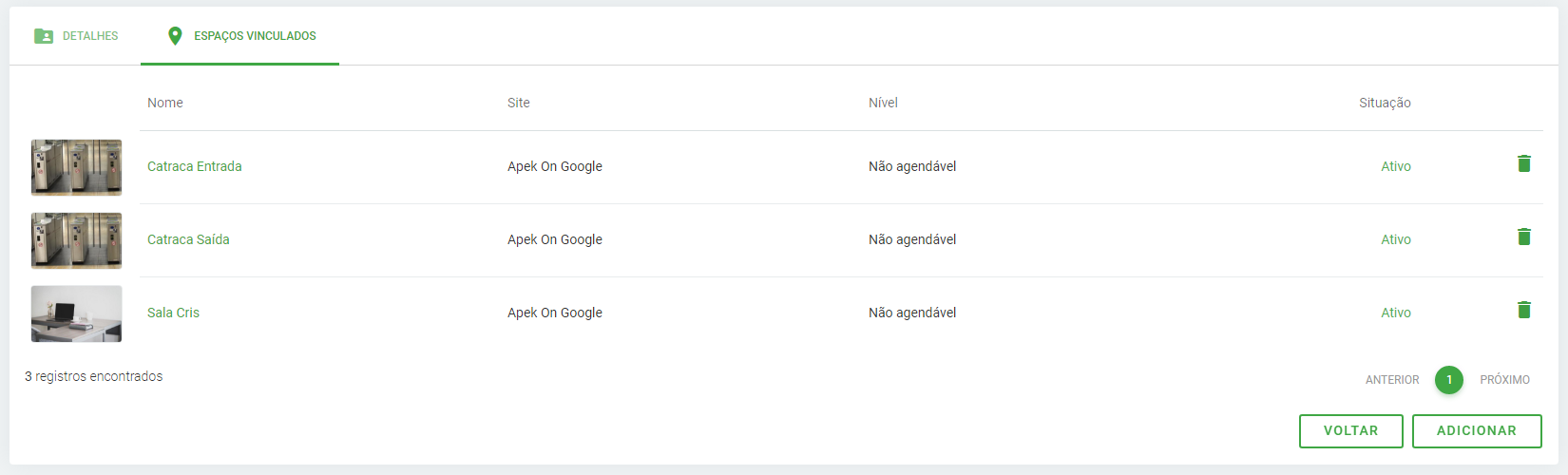
IMPORTANTE: Uma regra para visitantes não se vincula a nenhuma pessoa, se vincula apenas e exclusivamente ao espaço que será utilizado.
Por exemplo, o visitante João Peres receberá um Crachá virtual que lhe permitirá acessar ao prédio e chegar até a sala 25 do terceiro andar.
Processo para convidar um visitante
Um usuário interno pode convidar um visitante para um evento desde a página Agendar espaço.
Mostramos agora o processo:
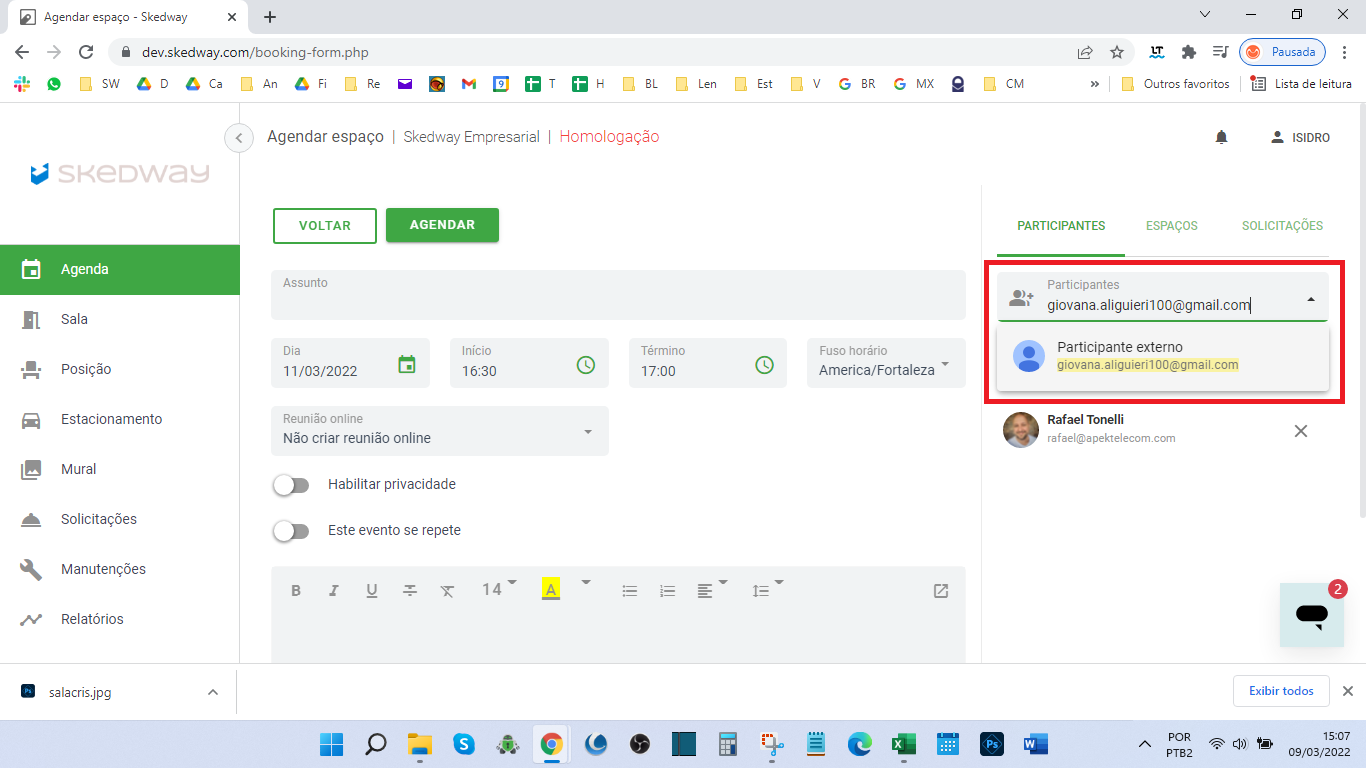
1. Na página Agendar espaço, procure o nome da pessoa no campo Participantes.
Quando achar o nome dela, o sistema identificará que não se trata de um funcionário cadastrado na plataforma e mostrará a mensagem: Participante externo.
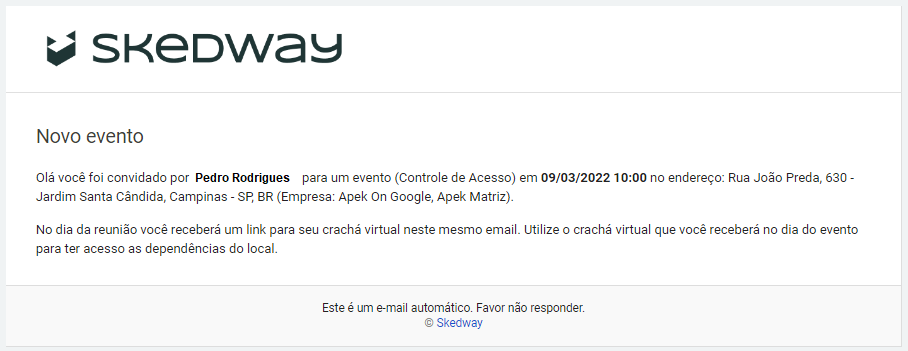
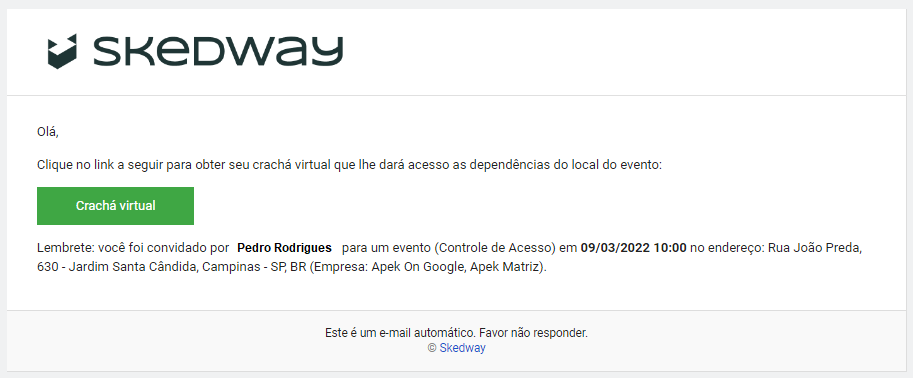
2. Após realizado o agendamento, o visitante receberá dois e-mails, um com um convite ao evento e outro com o código QR do Crachá virtual.
Cenários associados ao envio de e-mails
Evento criado com mais de 24 horas de antecedência
• O e-mail do convite será enviado no momento da realização do agendamento.
• O Crachá virtual será enviado 24 horas antes do início do evento.
Evento criado com menos de 24 horas de antecedência
Tanto o e-mail do convite quanto o Crachá virtual serão enviados no momento de realização do agendamento.
Eventos recorrentes
Caso o evento for recorrente, os diversos dias e horários serão informados no e-mail do convite.
Alteração da data e horários do evento
Caso o criador do evento modifique o horário do mesmo, o convidado receberá um e-mail informando sobre a mudança.
Cancelamento do evento
Caso o evento for cancelado, o convidado também será informado sobre isso via e-mail.
Convidar visitantes quando a empresa possui mais de um site
Caso a empresa tenha diversos sites, deverá ser criada uma regra de visitantes para cada site.
Uma única regra não funcionará para mais de um site.
Desse modo, por exemplo, se um visitante for pela manhã em uma reunião no site A de uma empresa e à tarde for em outra reunião no site B da mesma empresa, deverão ser gerados dois agendamentos independentes: um para a reunião do site A, com um Crachá virtual que servirá apenas para esse evento e outro para a reunião do site B, também com o próprio Crachá virtual.
Bloquear o acesso de um usuário temporariamente
Imagine que seja necessário barrar temporariamente o acesso a um funcionário da empresa.
Os motivos podem ser um afastamento temporário, saída em férias etc.
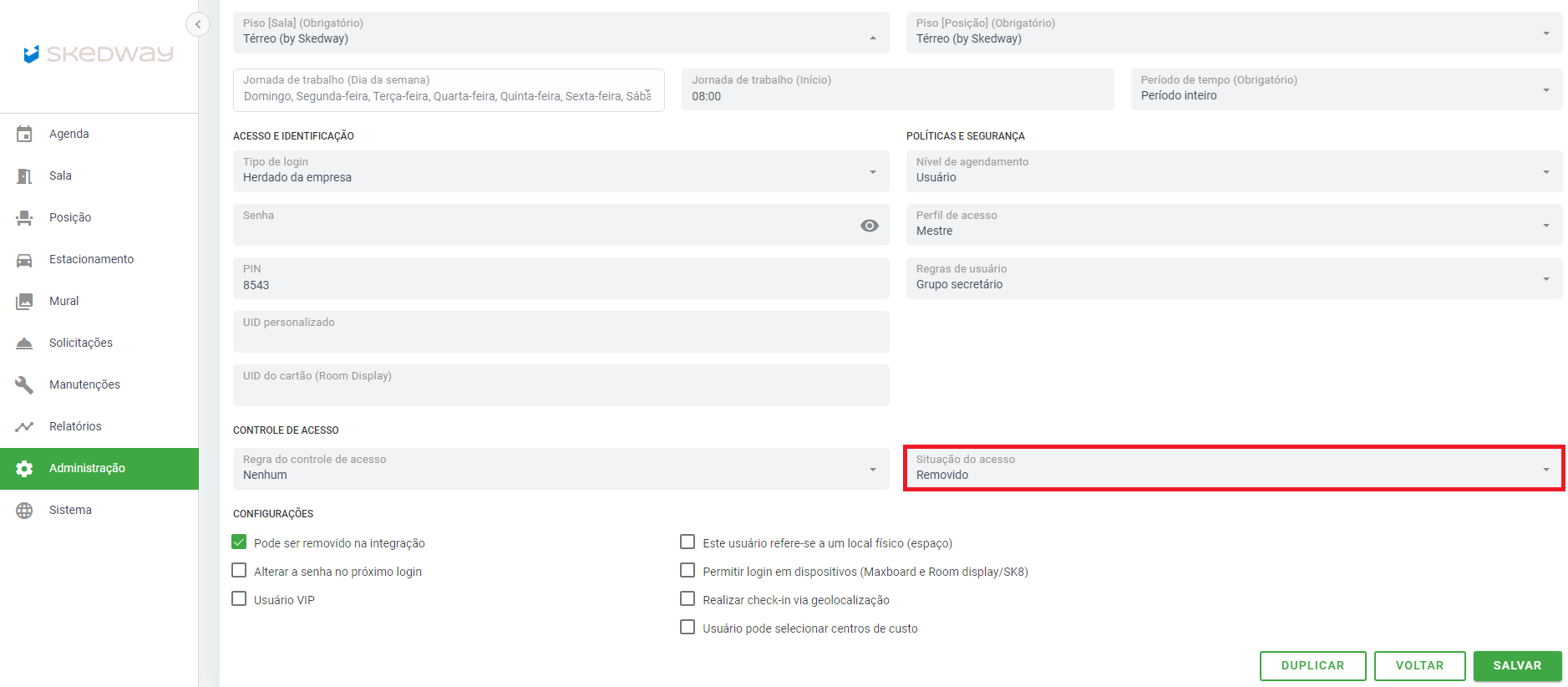
Você pode fazer esta operação seguindo estes passos:
1. Administração;
2. Usuários;
3. Selecione o usuário cujo acesso você quer barrar;
4. Na aba Usuário, no campo Situação do acesso, selecione a opção Removido.
Uso do Crachá virtual no smartphone
No caso do usuário Skedway
Se você é usuário da Skedway, o botão do Crachá virtual aparecerá de maneira automática na parte superior da tela principal do nosso app.
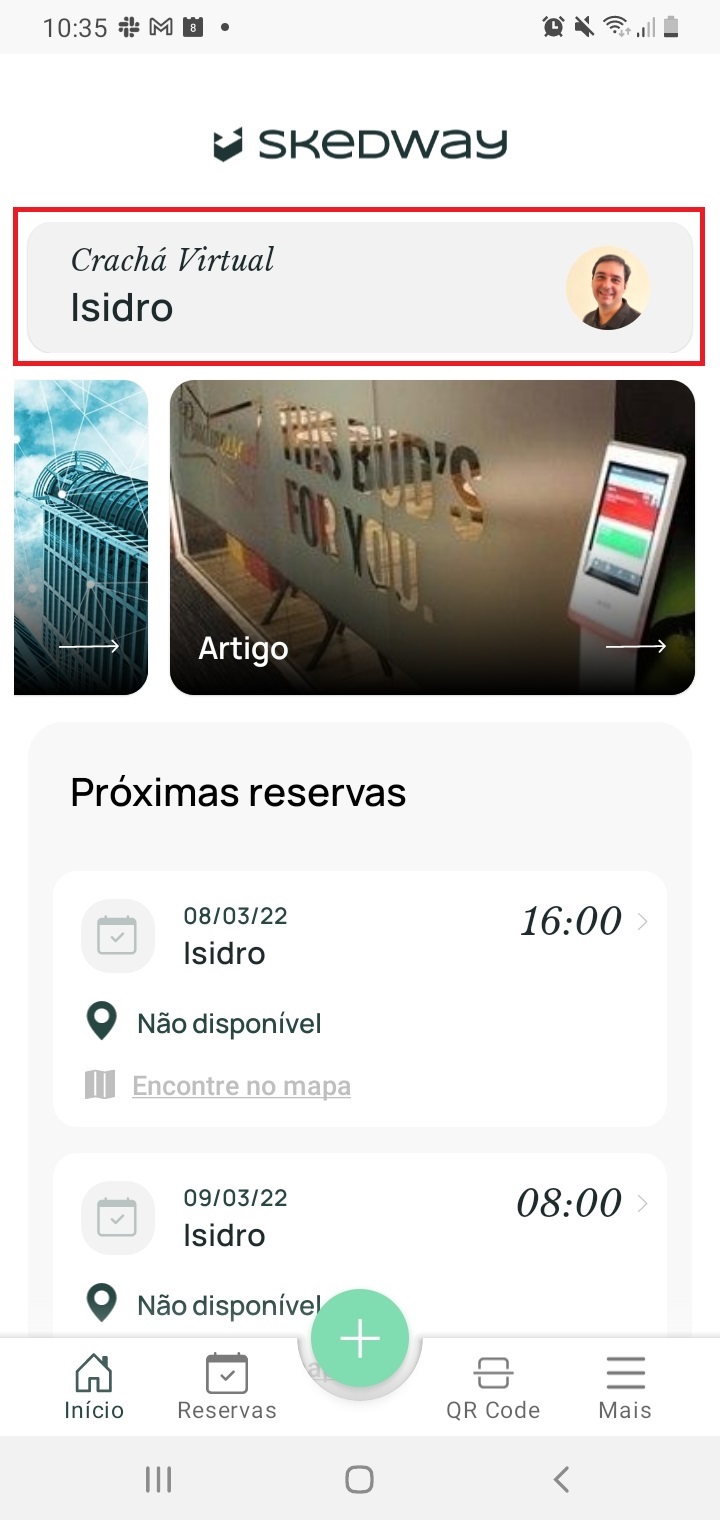
Aqui, é só clicar nele e aparecerá o QR code que você poderá mostrar na tela de cada ponto de acesso.
No caso do visitante
Já que o visitante recebe o link do QR code via e-mail, poderá mostrar o código abrindo o link também desde o próprio smartphone.
Como a catraca abre após o usuário mostrar o código QR para ela?
Ao mostrar o código QR para a catraca, a mesma o lê e envia essas informações para a plataforma Skedway. A Skedway, por sua vez, identifica se o código QR é de um usuário ou de um visitante.
-Sendo um usuário ativo da plataforma, a Skedway valida em qual Regra de Controle de Acesso esse usuário está, então verifica se a catraca onde o usuário mostrou o código QR consta dentro desta Regra de Controle de Acesso, então permite que a catraca abra.
-Sendo um visitante, a Skedway verifica se ele foi convidado para algum evento que está para iniciar. Em caso positivo, a Skedway valida em qual Regra de Controle de Acesso o visitante está, então verifica se a catraca onde o visitante mostrou o código QR consta dentro desta Regra de Controle de Acesso, então permite que a catraca abra.
Perfil de acesso: quem pode definir as permissões de acesso a espaços?
Somente pessoas com papel de Administrador da organização ou Administrador podem utilizar esta funcionalidade.
• O Administrador da organização tem acesso à leitura e gravação de dados de todas as funcionalidades de plataforma, incluindo as informações sobre faturamento.
• O Administrador tem acesso à leitura e gravação de dados de todas as funcionalidades de plataforma, sem incluir as informações sobre faturamento.
Normalmente, a pessoa que está cadastrada no sistema como Administrador da organização é o responsável pela contratação da conta Skedway e é comum que ela mesma cadastre como Administrador outra pessoa, normalmente um profissional de TI, que administre no dia-a-dia da empresa a operação da plataforma.
Você pode ver o perfil de acesso de um usuário acessando:
1. Administração;
2. Perfil de acesso;
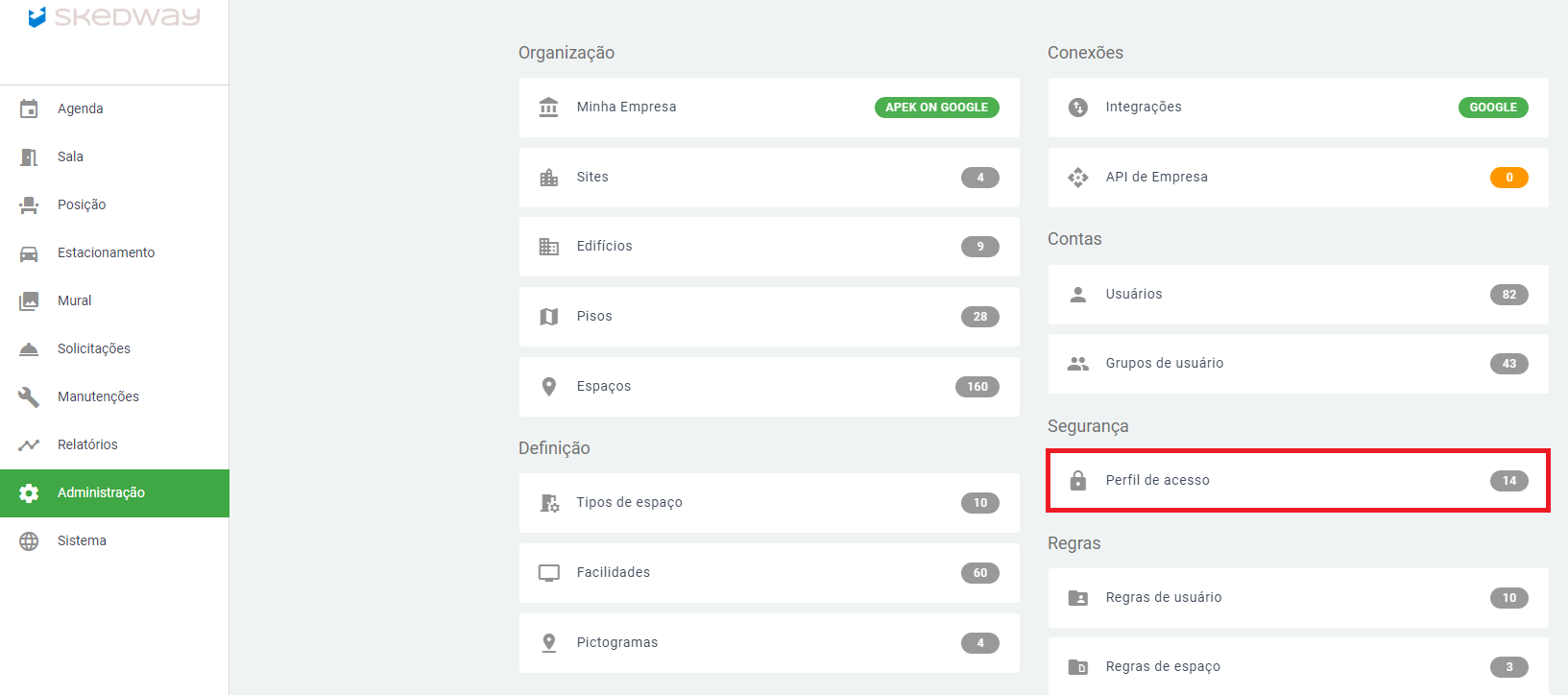
3. Procure a pessoa do seu interesse no filtro, à esquerda da página.
Verá a lista de pessoas à direita e o papel de cada uma delas com relação ao nível de permissões de administração.
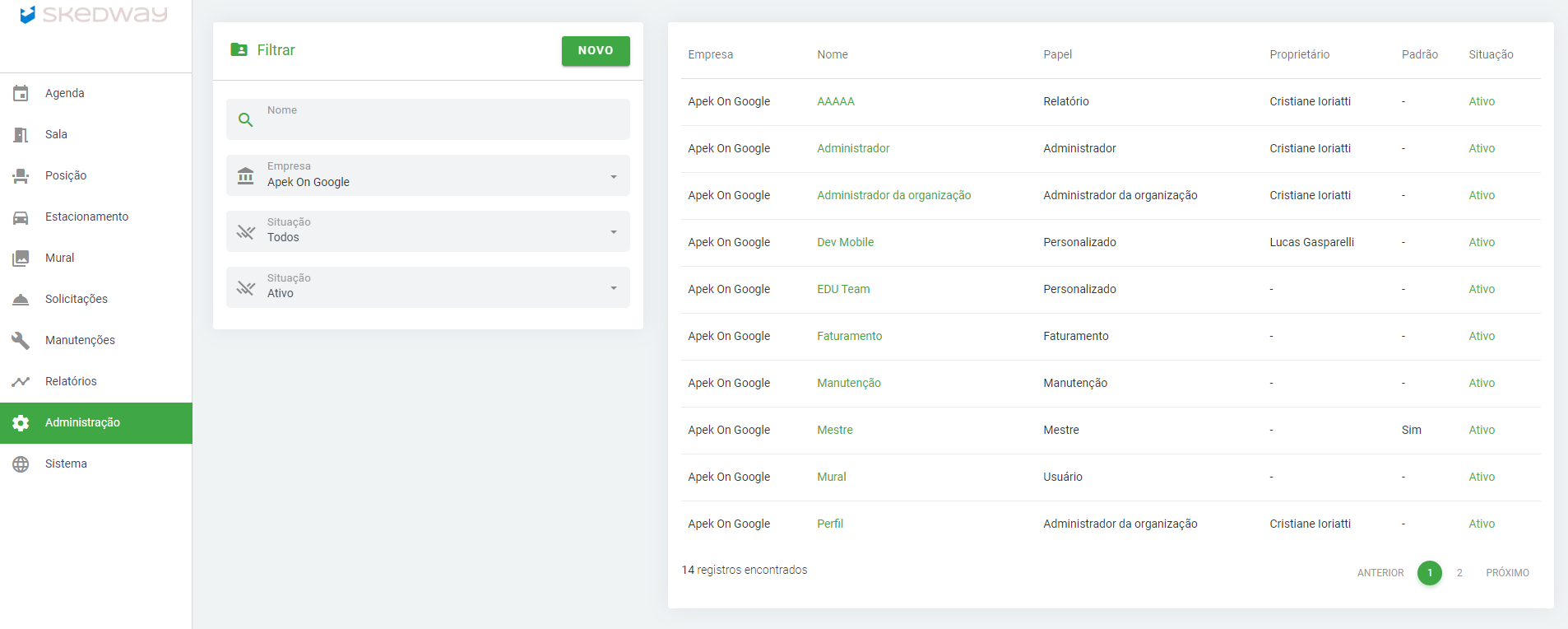
4. Caso você tenha perfil de Administrador, também pode criar um novo usuário e definir um papel para ele, através do botão Novo.
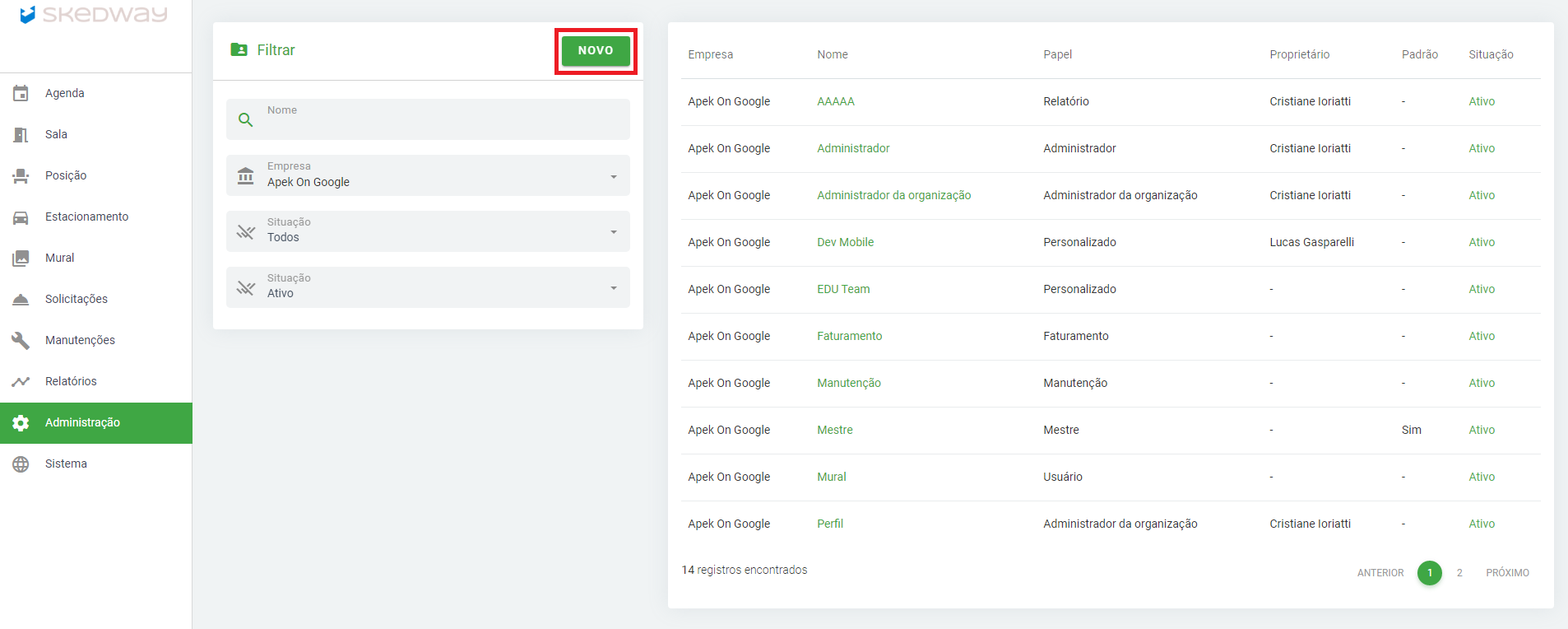
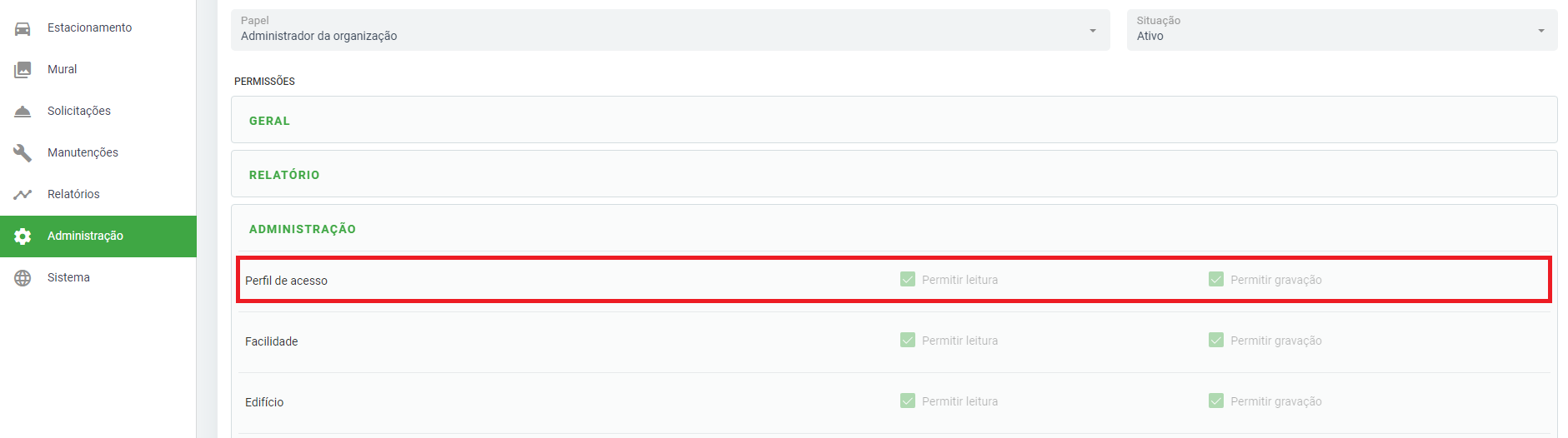
Veja o exemplo abaixo de um usuário cadastrado com perfil de Administrador da organização.
Na aba Administração, verá que com relação ao produto Perfil de acesso, ele tem permissão de leitura e gravação de dados.
Comentários
0 comentário
Por favor, entre para comentar.