
En la consola web
Cuando quieras realizar un agendamiento a través de las pestañas Sala, Puesto de trabajo o Estacionamiento del menú principal podrás visualizar las opciones de espacios reservables a través de dos pantallas, Listado y Mapa.
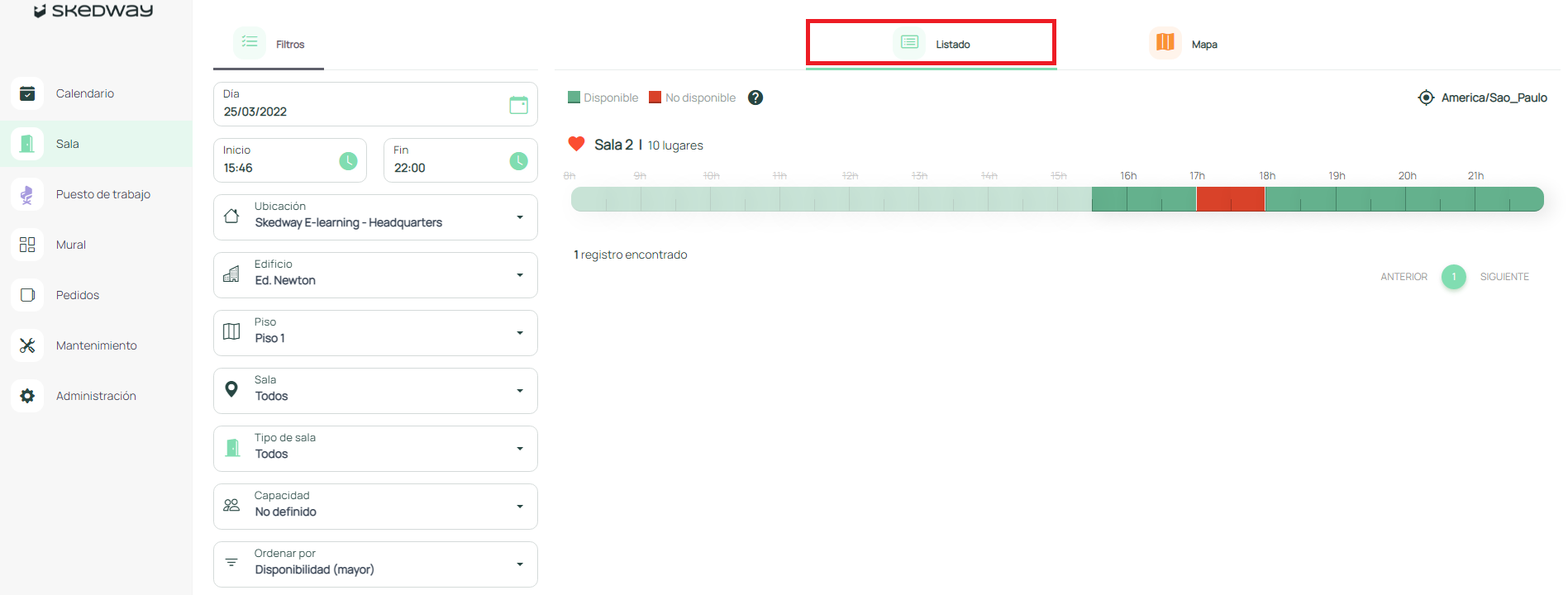
Veremos ahora cómo funciona la opción Listado a través del botón Sala del menú principal (las áreas Puesto de trabajo y Estacionamiento poseen el mismo tipo de pantalla).
Sistema de filtros
En el lado izquierdo de la pantalla verás un conjunto de campos que permite filtrar las salas de tu interés con un gran nivel de precisión:
- Fecha y hora de la reunión.
- Ubicación.
- Edificio.
- Piso.
- Sala: lista de salas organizadas por nombre.
- Tipo de sala: sala de reunión, auditorio, etc.
- Capacidad: número de personas que la sala puede acoger.
- Recursos adicionales: presenta una lista de recursos adicionales que se pueden solicitar para un evento, tales como aparatos electrónicos, comida y bebida, mobiliario, material de oficina, etc.
- Orden: prioriza las salas por mayor o menor capacidad y disponibilidad.
Haz clic en Filtrar y a la derecha de la pantalla aparecerán las salas seleccionadas por el filtro.
Representación gráfica de las salas
Cada sala posee una barra de tiempo con períodos de 30 minutos, cuja duración total es la de los horarios de funcionamiento de la empresa.
Los períodos en verde oscuro son los disponibles y los que están en rojo los reservados.
Además, la parte de la barra en verde claro indica el tiempo transcurrido hasta el horario de tu consulta en este día.
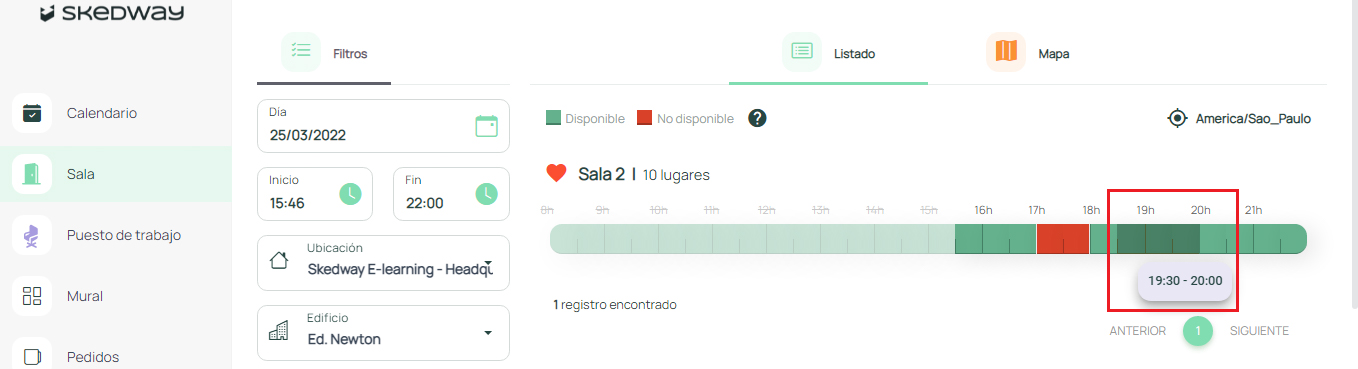
Así que seleccionemos los horarios disponibles de una sala deslizando el cursor sobre ellos, seremos encaminados a la página Reservar espacio, donde finalizaremos el proceso de agendamiento.
Espacios favoritos
En el área Listado también es posible marcar espacios como favoritos haciendo clic en el corazón que aparece donde comienza su nombre.

En la app
1.Toca el botón  del menú inferior de la pantalla principal.
2.Toca Reserva de sala.
3.En la pantalla Reserva de salas verás que la barra de tiempo está formada por botones con diferentes opciones de intervalos.
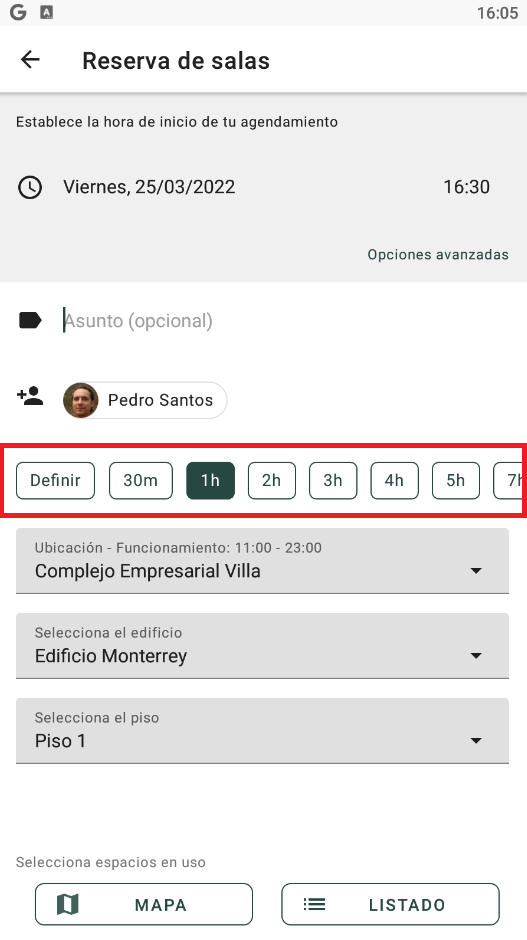
El botón Definir, a la izquierda, permite personalizar los horarios con precisión gracias a su reloj, que especifica los minutos de duración del evento.
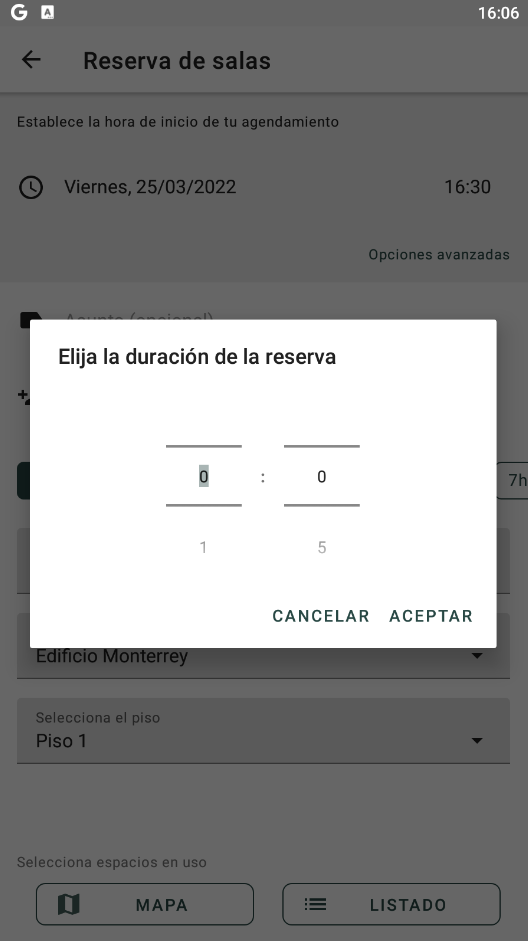
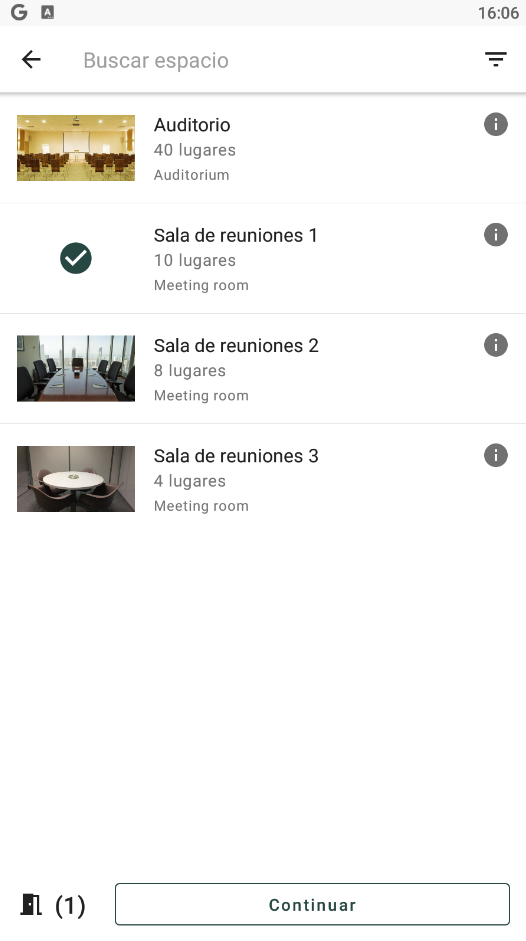
Después de seleccionar los horarios de agendamiento, basta con tocar el botón Listado y se abrirá la pantalla Buscar espacio, donde elegiremos la sala.
Comentarios
0 comentarios
Inicie sesión para dejar un comentario.